
LIVE ライブ
仕込みから本番まで。
リファレンスとマイクで伝達関数を測り、ディレイを合わせます。サブとトップのつなぎはアライメントで決めます。ターゲットカーブに重ねて VEQ の補正を作り、Console EQ の表を見ながら卓に入力します。本番中はハウリング予兆と SPL を監視し、客席からは Remote で確認できます。
測定の現場に、新しい選択肢を。
現場の不満から生まれた、測定・補正・試聴・リモート表示をひとつにまとめたアプリです。
Beta プログラムに申し込むRemote 画面のデモを見る
Beta プログラム参加者を募集中 · macOS(Apple シリコン)・Windows 10/11 用
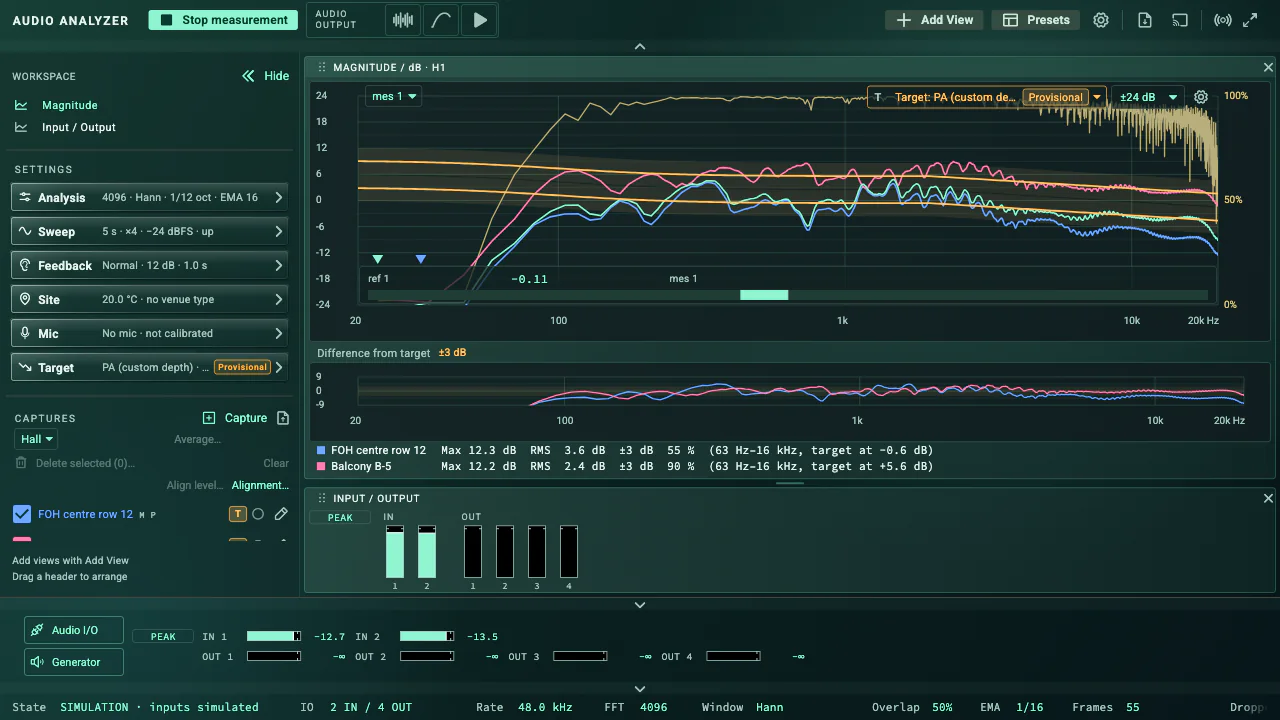
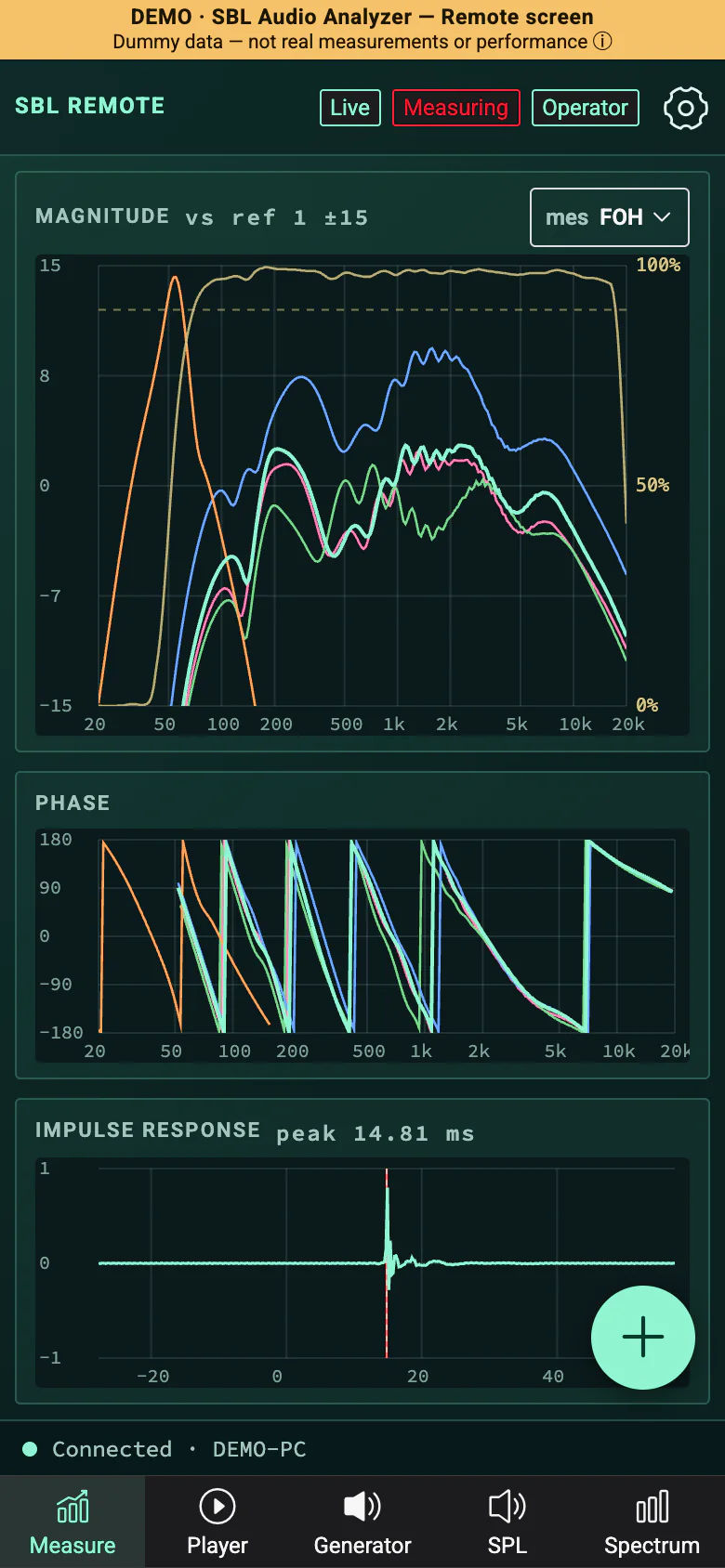
画面はダミーのデータです。 画面は英語表記のバージョンです。設定で日本語表示に切り替えられます(一部のメッセージ・ライセンスの画面などは英語のままです)。
ABOUT
測定から補正、監視までを、ひとつのアプリに。測定の画面は、スマホや iPad のブラウザからも開けます。
01 · MEASURE
リファレンスとマイクの信号を比べて、システムの応答を見ます。
リファレンス(ループバック)と測定マイクの 2 つの入力から、Magnitude・Phase・コヒーレンスをライブで表示します。コヒーレンスは Magnitude のグラフに重ねて表示されます。ディレイは自動で検出して合わせられます。測定マイクは複数を切り替えて見られ、保存した Capture はいくつでも重ねて比べられます。
測定の精度は、実機での確認を続けています(Beta)。
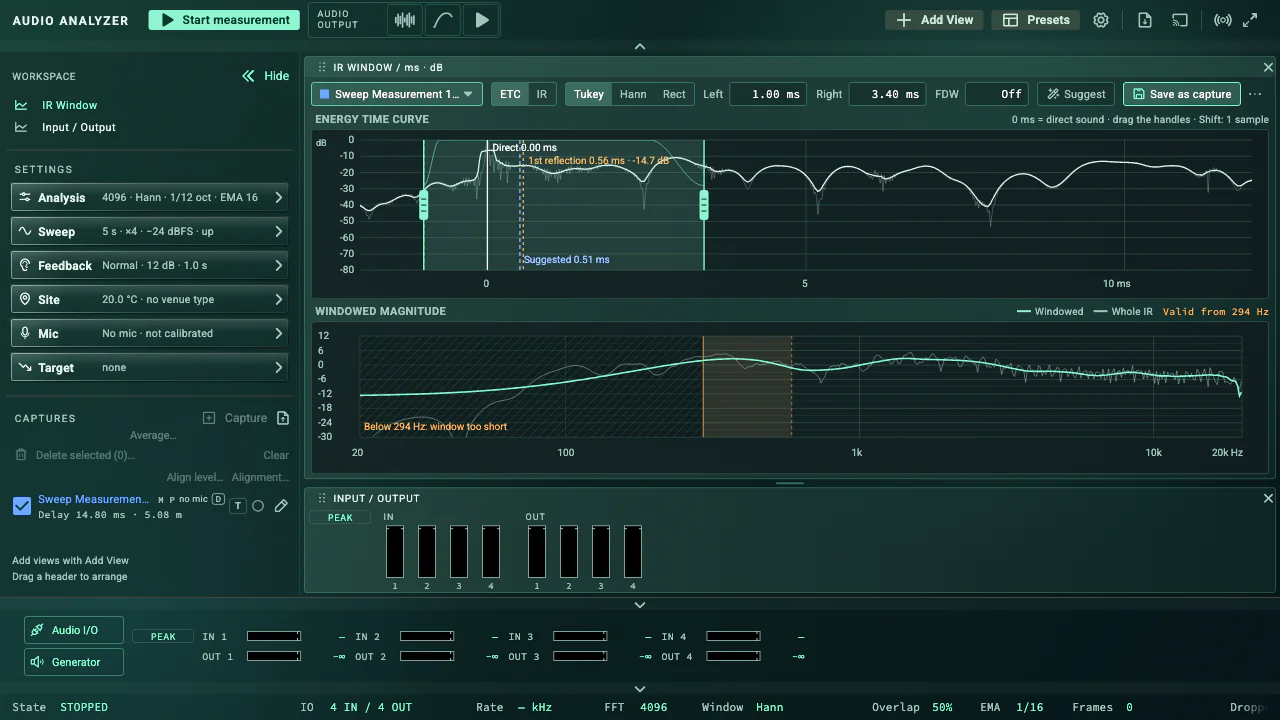
ログスイープで測り、インパルス応答(IR)を求めます。IR ウィンドウでは、直接音から最初の反射までを選び、ウィンドウをかけた Magnitude を見られます。反射の時刻とパス差の一覧、グループディレイも表示します。ウィンドウをかけた結果は、Capture として保存できます。
残響時間(RT60 など)の表示は準備中です。
02 · TUNE
測定結果から補正を作り、聴いて、もう一度測って確かめます。
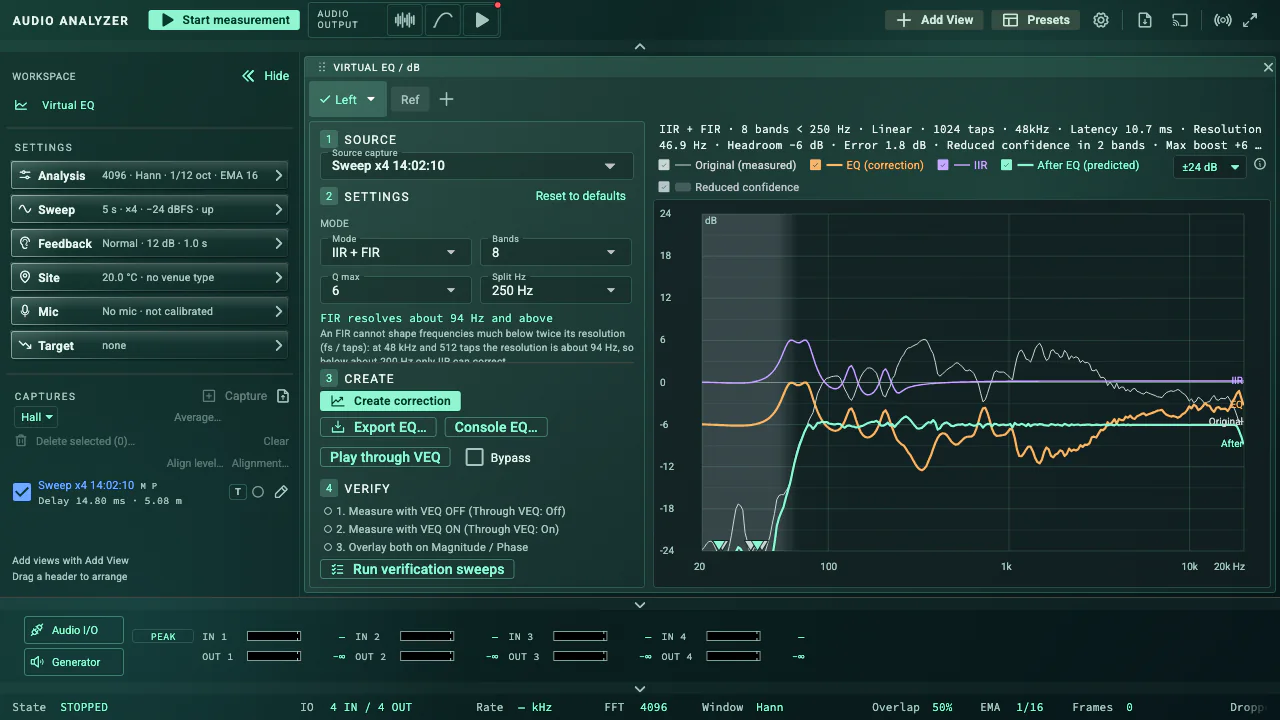
測定結果から補正 EQ を作ります。パラメトリック(IIR)、FIR、その組み合わせから選べ、補正後の予測をグラフで確認できます。VEQ はアプリの中だけの EQ なので、機材の設定は変わりません。プロセッサー向けのファイルや、手入力用の表に書き出せます。
VEQ の補正を、Audio Player でその場で試聴できます。ON/OFF は同じ再生位置で聴き比べられます。VEQ を通したスイープで測り直せば、補正前と並べて確認できます。
試聴は、音声ファイルに補正をかけてから再生します(リアルタイムの処理ではありません)。
補正を、ミキシングコンソールのグラフィック EQ・パラメトリック EQ の値に置き換えて、手入力用の表にします。バンド数・ゲインの範囲・刻みは、機種に合わせて選べます。コンソールへの自動送信はしません。
機種ごとの値には、実機で確認中の項目があります。表と書き出したファイルに、その項目を明記しています。
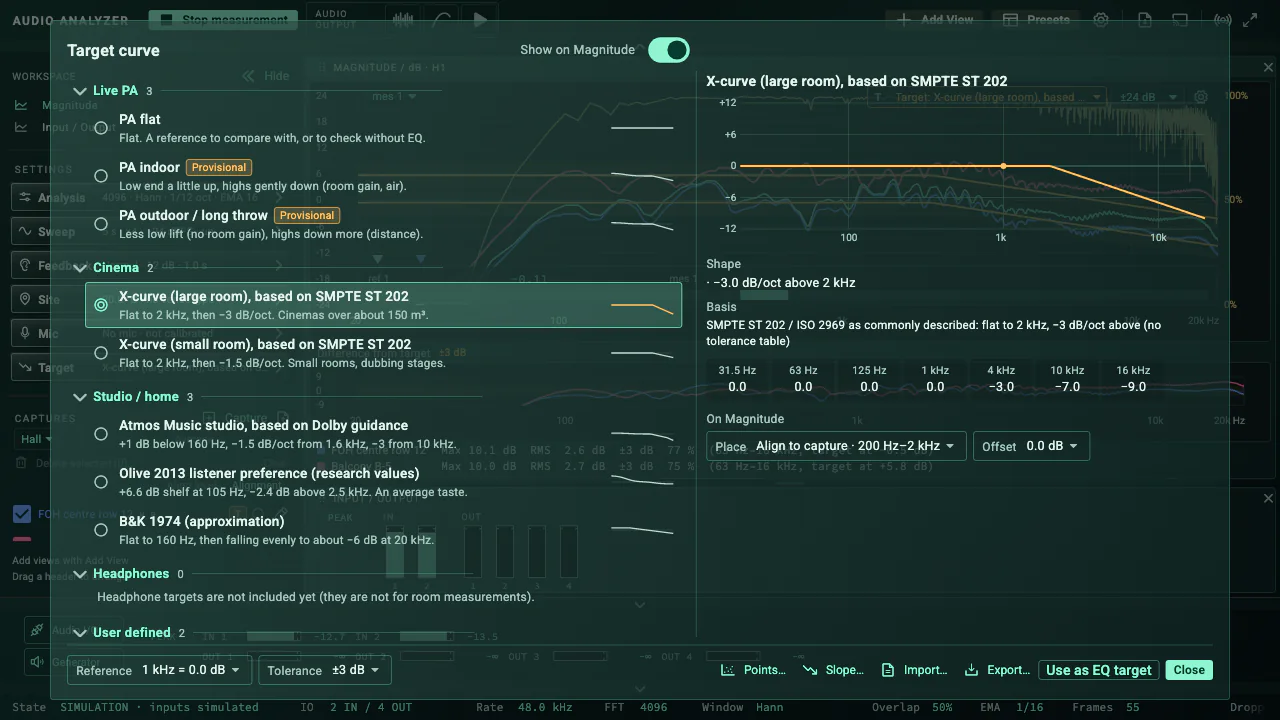
ライブ PA・映画館・スタジオ・ユーザー定義から用途に合うカーブを選び、測定に重ねます。ターゲットとの差は、Magnitude のグラフの下に表示されます。ライブ PA のカーブは、低域・高域の深さを 2 つのつまみで調整できます。点を打つ、傾きを決めるなどして自分のカーブも作れ、VEQ のターゲットにも使えます。
ライブ PA のカーブの値は、現場で確認するための仮の値です。映画館・スタジオのカーブは、公開されている説明を元にした近似です。
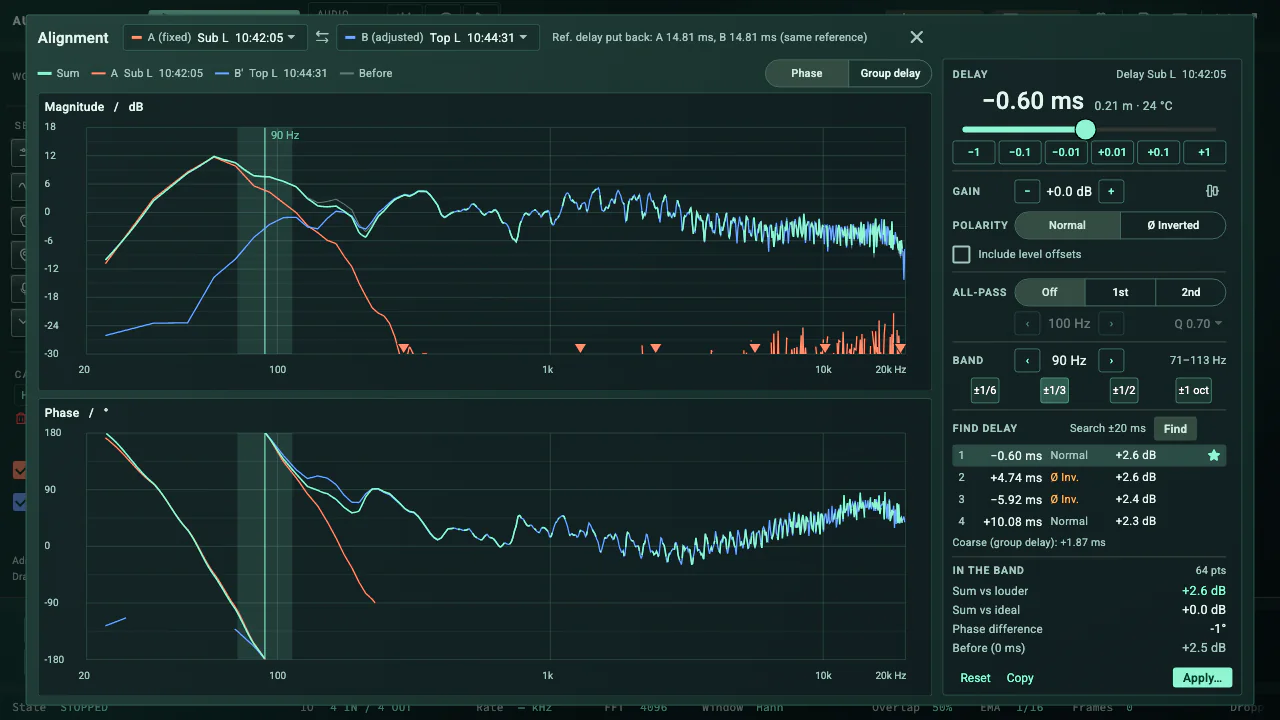
2 つの Capture(たとえばサブとトップ)を選び、ディレイ・ゲイン・ポラリティを変えると、足した Magnitude と Phase をその場で確認できます。合うディレイの候補を探し、決めた値はプロジェクトとレポートに残せます。距離は、現場の気温から換算します。
結果は測定データ上の計算です。機材の設定は変わりません。
03 · WATCH
本番中も、音の変化を画面で追えます。
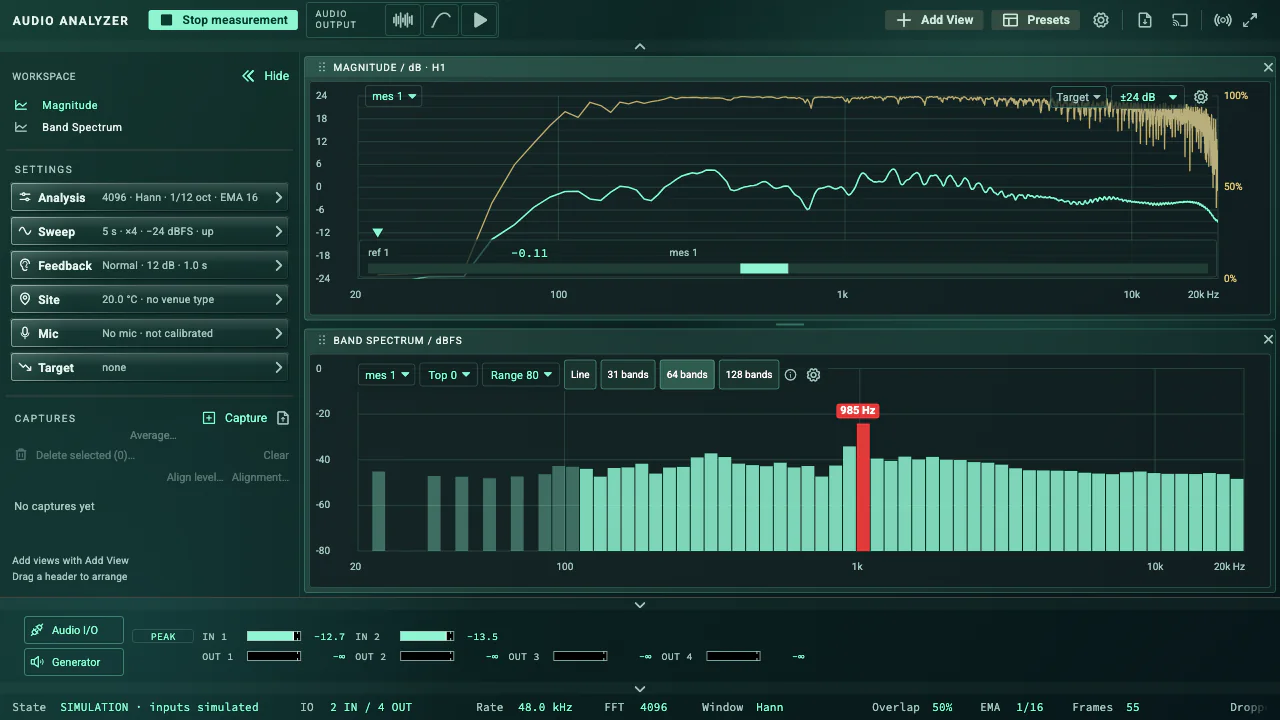
スペクトルの中で、突き出したまま大きくなっていく音にマークを付けます。笛のような持続音と取り違えにくい判定(標準・厳しめ)と、従来方式の感度高めの判定から選べます。気になった瞬間の前後を録っておき、後から聴き直すこともできます(既定はオフ)。
検出のしくみは、実際の現場の録音での検証を続けています(Beta)。
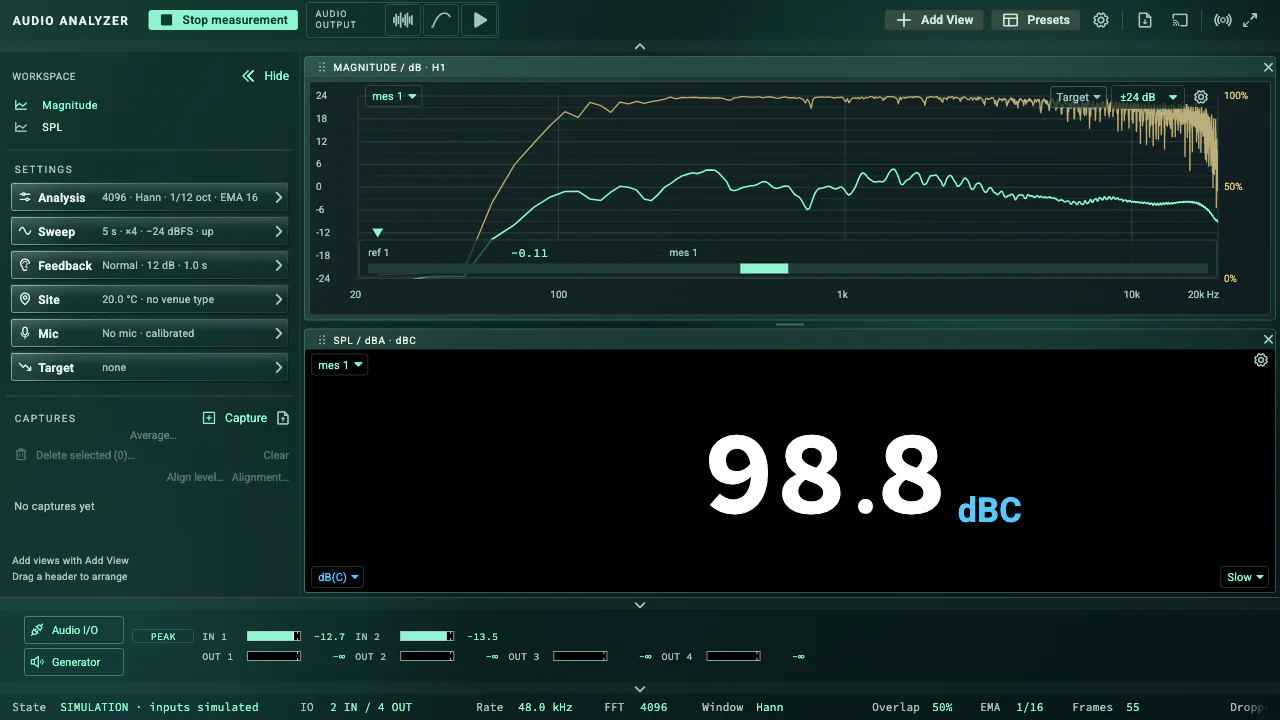
SPL を A・C・Z の周波数重み付けと Fast・Slow で表示し、時間の推移をグラフに残します。しきい値の色分けで、音量の出し過ぎに気づけます。Loudness(ITU-R BS.1770/EBU R128 の方式)の Momentary・Short-term・Integrated・LRA も表示します。
SPL は校正器で校正すると dB SPL で表示します(校正前は dBFS)。SPL の校正とラウドネスは、校正器での照合を続けています(検証中)。
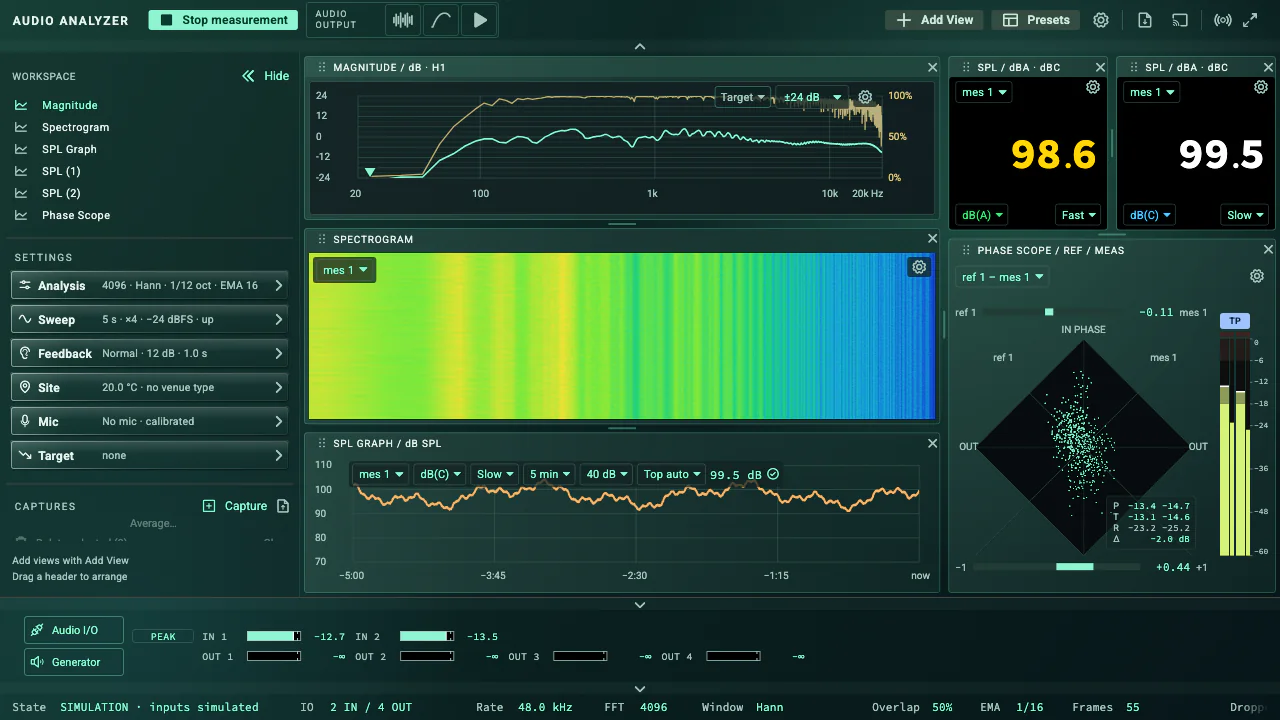
2 つの信号の位相の関係を、ダイヤ形のスコープと、相関・バランス・レベルで見ます。ポラリティの逆転や左右の偏りに気づけます。Audio Player の音も、ここで見られます。
測定アプリの中に Audio Player を内蔵しています。プレイリスト・波形・ループ・マーカーに対応し、出力に割り当てて測定の信号にも使えます。VEQ の ON/OFF の聴き比べも、ここで行います。
04 · REMOTE
PA 席を離れても、測定の画面を手元で見られます。
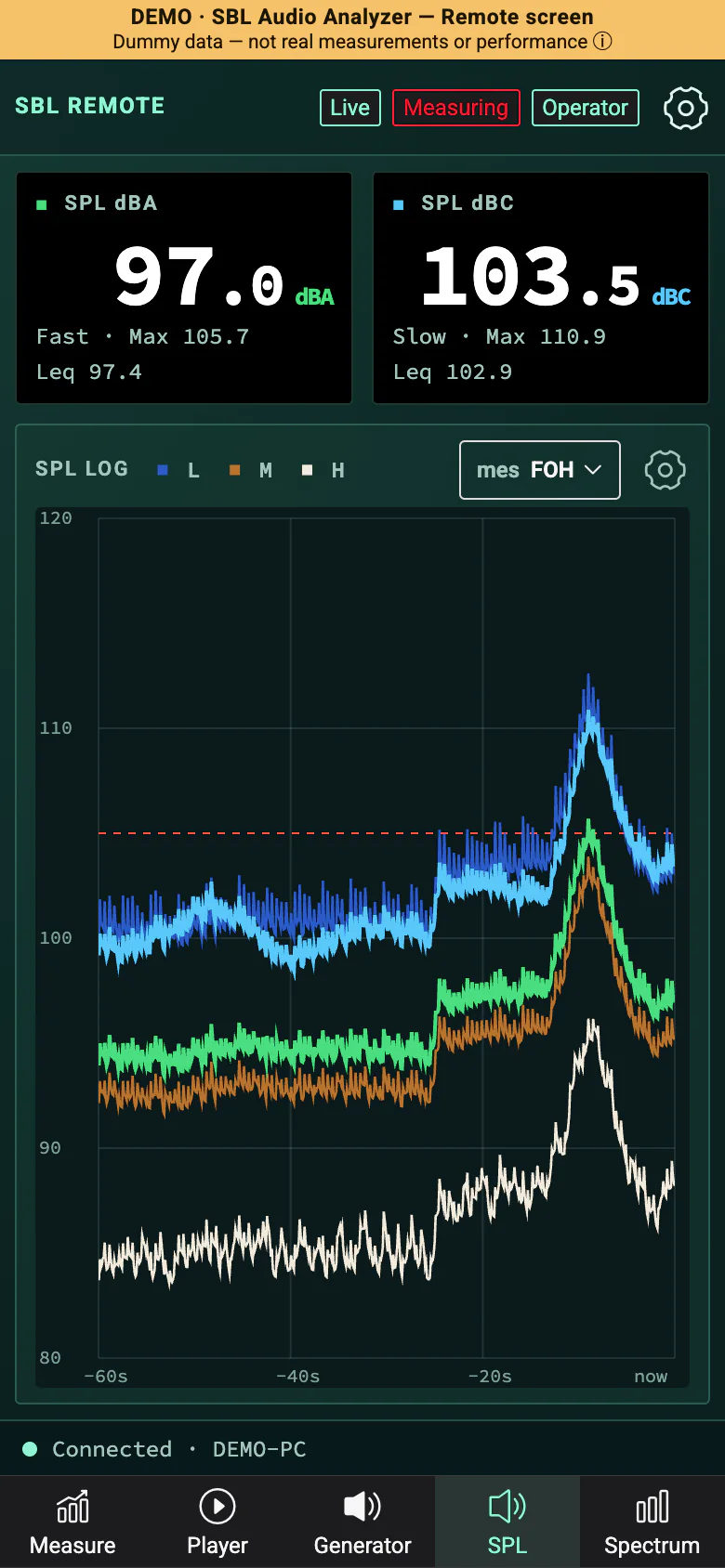
画面はダミーのデータです。
iPad・スマホのブラウザから開ける Remote 画面です。ライブの伝達関数・Phase・コヒーレンス・SPL を表示します。アプリのインストールは不要で、同じネットワークの中で使います。最初はパスコードを入れて、見るだけ(Viewer)です。PC で許可すると Operator になり、測定の開始、Capture、スイープ、ジェネレーター、プレイヤーも操作できます。
Remote 画面は、オンにしたときだけ動きます(起動時はオフ)。iPhone・iPad の実機での確認を続けています(検証中)。
デモはダミーのデータで動きます。
05 · WORKSPACE
見たいビューを、見たい大きさで並べられます。
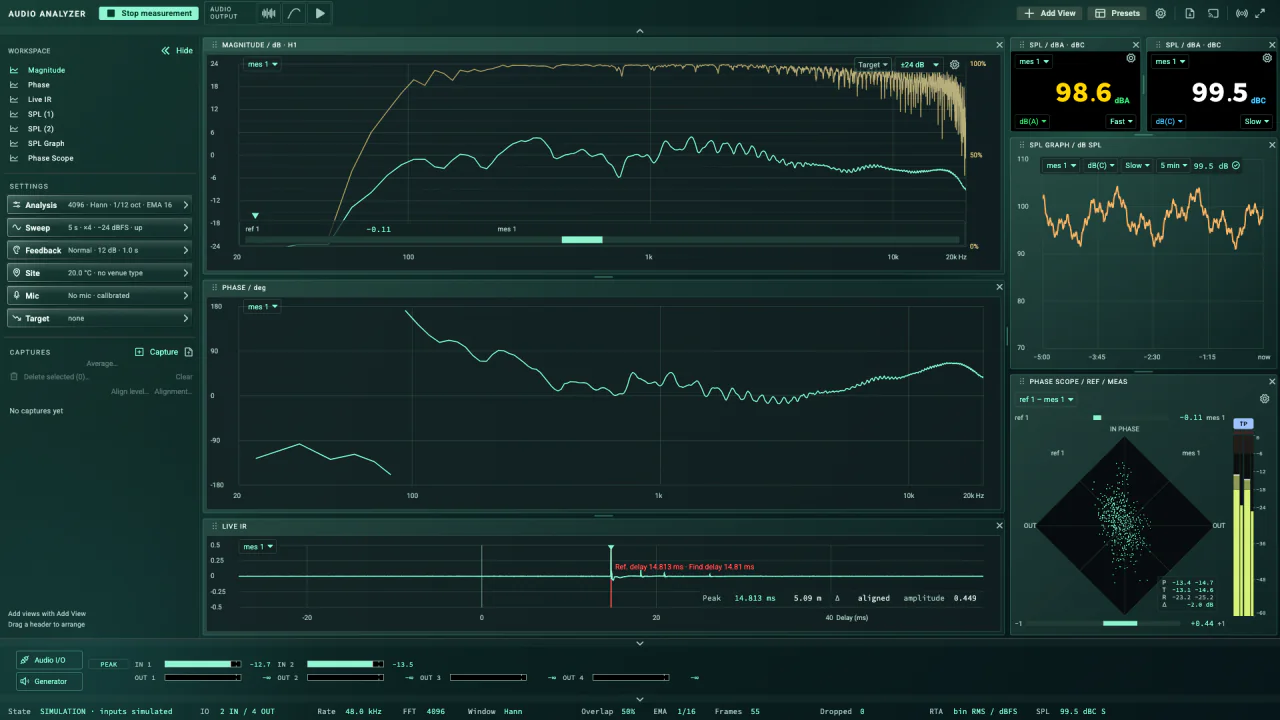
「ビューを追加」から、Magnitude・Phase・IR・SPL・スペクトル・スペクトログラム・Phase Scope などを並べ、分割・入れ替え・サイズ変更が自由にできます。よく使う並びは、プリセットから呼び出せます。測定結果は、HTML のレポートや CSV・JSON に書き出せます。画面は日本語と英語に対応しています。
本番では、ライブモードに切り替えます。各ビューのタイトル行と、Add View・Presets のボタンが隠れ、その分ビューを広く使えます。ビューを動かしたり閉じたりする操作も隠れるので、本番中に配置を不用意に変えにくくなります。
LIVE ライブ
リファレンスとマイクで伝達関数を測り、ディレイを合わせます。サブとトップのつなぎはアライメントで決めます。ターゲットカーブに重ねて VEQ の補正を作り、Console EQ の表を見ながら卓に入力します。本番中はハウリング予兆と SPL を監視し、客席からは Remote で確認できます。
STUDIO SETUP スタジオの仮組み
スピーカーの位置を変えるたびにスイープで測り、Capture を重ねて比べます。IR ウィンドウで反射を切り分け、グループディレイも見られます。複数の位置の Capture は、平均にまとめられます。ターゲットには、スタジオ向けのカーブを使います。
MAINTENANCE スピーカーのメンテナンス
同じ条件で測った Capture を、前回のものと重ねて比べます。Phase Scope とポラリティの切り替えで、配線の逆転に気づけます。スイープの結果から歪み(THD)も見られます(実験的な機能)。結果はレポートに書き出して、記録に残せます。
あると便利: 音響校正器(SPL の校正に)、マイクの校正ファイル、同じネットワークの iPhone・iPad(Remote 画面に)。
インターフェースがなくても、シミュレーションで画面と操作を試せます(音は鳴らず、測定はしません)。
Beta プログラムは申し込み制です。ページ上部の「Beta プログラムに申し込む」から、メールアドレスなどをお送りください。内容を確かめて、メールでご案内します。お問い合わせは support@showbuildlabs.com へ。
はい。Beta に参加すると、Windows 10/11(x64)用も受け取れます。ZIP を展開して Setup.exe を実行します。署名がないため SmartScreen の警告が出ます(「詳細情報」→「実行」)。オーディオインターフェースには、メーカーの ASIO ドライバーが必要です。Windows 版は動作確認が限られています。問題があれば support@showbuildlabs.com までお知らせください。
使えません。Apple シリコン(M1 以降)の Mac が必要です。
実機での確認を続けています。Beta の間は、ほかの方法での確認とあわせてお使いください。
変わりません。VEQ はアプリの中だけの EQ です。機材へは、書き出したファイルや表を見て入力してください。
要りません。同じネットワークの iPhone・iPad のブラウザで開き、パスコードを入れます。PC 側で Remote をオンにしたときだけ動きます。
見るだけ(Viewer)が基本です。PC で許可すると Operator になり、測定の開始・Capture・スイープ・ジェネレーター・プレイヤーを操作できます。
シミュレーションで、画面と操作を試せます。音は鳴らず、実際の測定はしません。
日本語と英語です。
support@showbuildlabs.com までお送りください。
SBL Audio Analyzer の Beta プログラムは申し込み制です。内容を確かめてから、メールでご案内します。
お問い合わせ: support@showbuildlabs.com