RUN
01RUN
進行タイマー
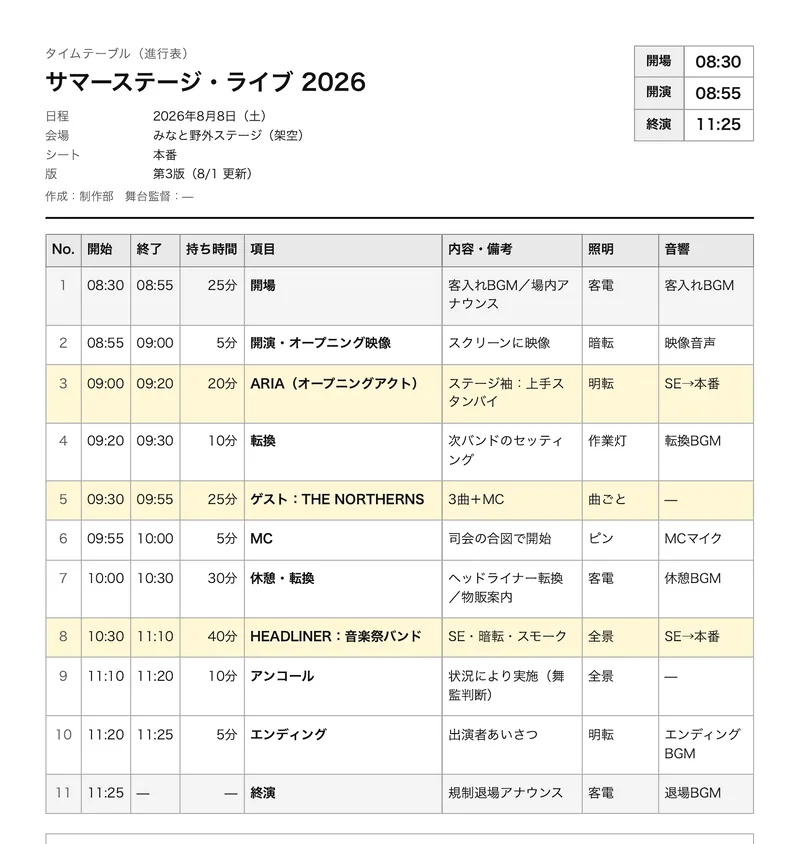
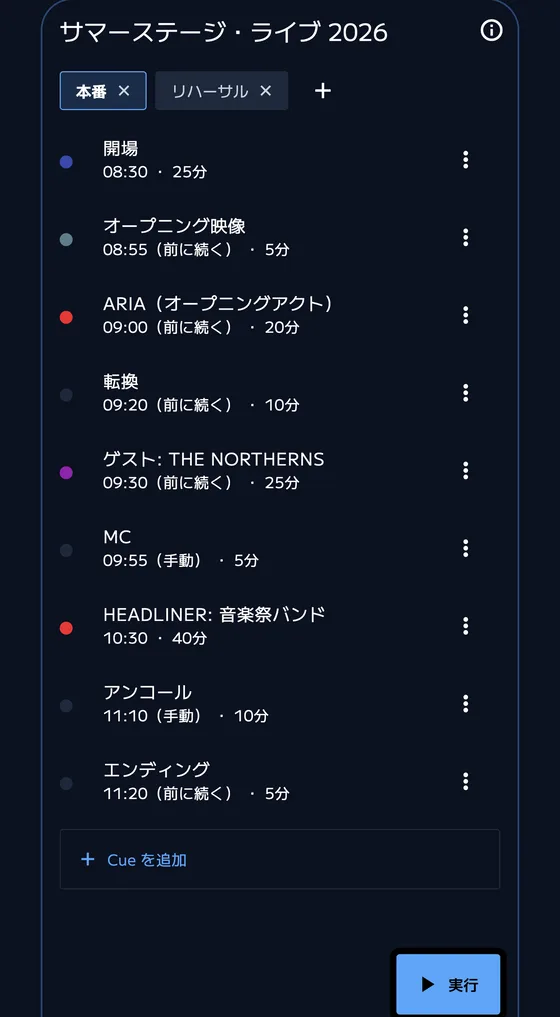
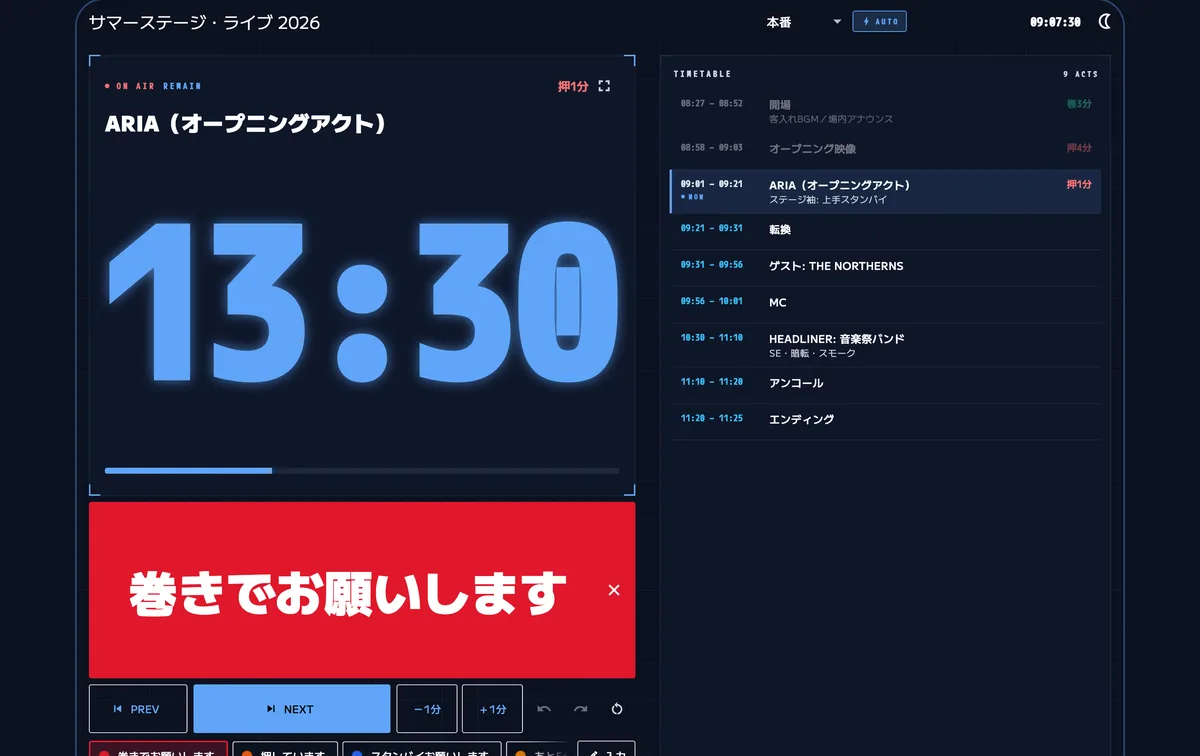
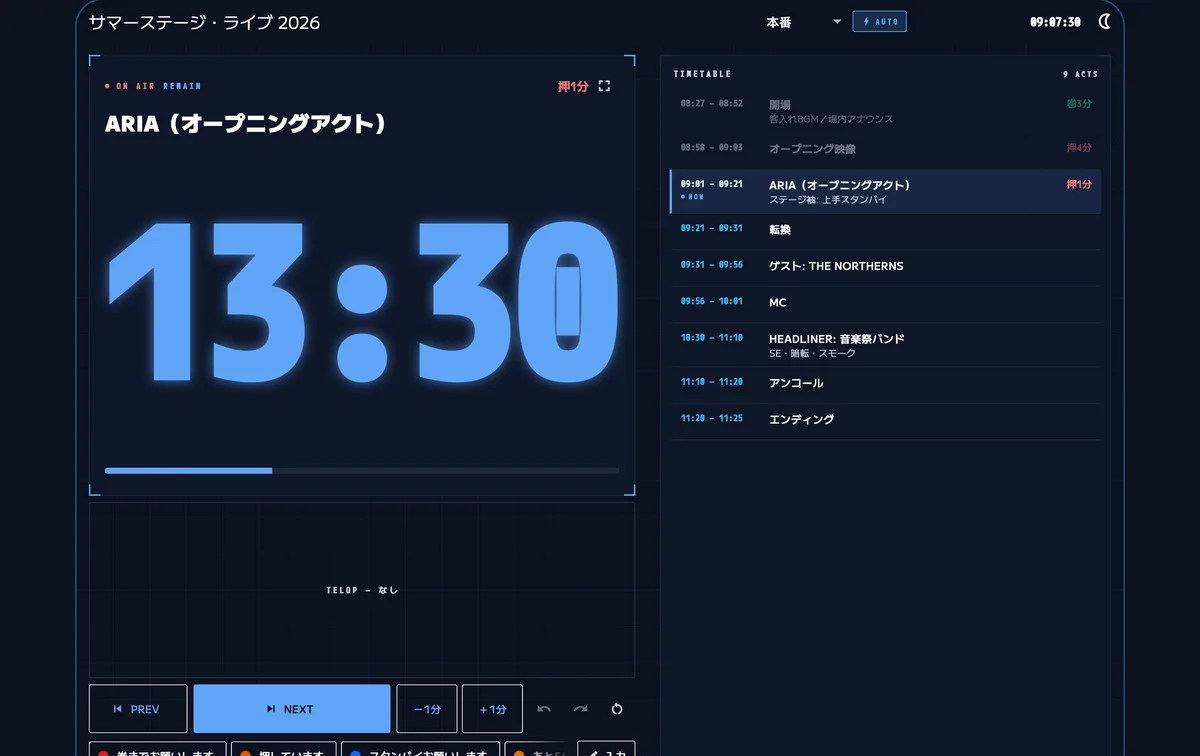
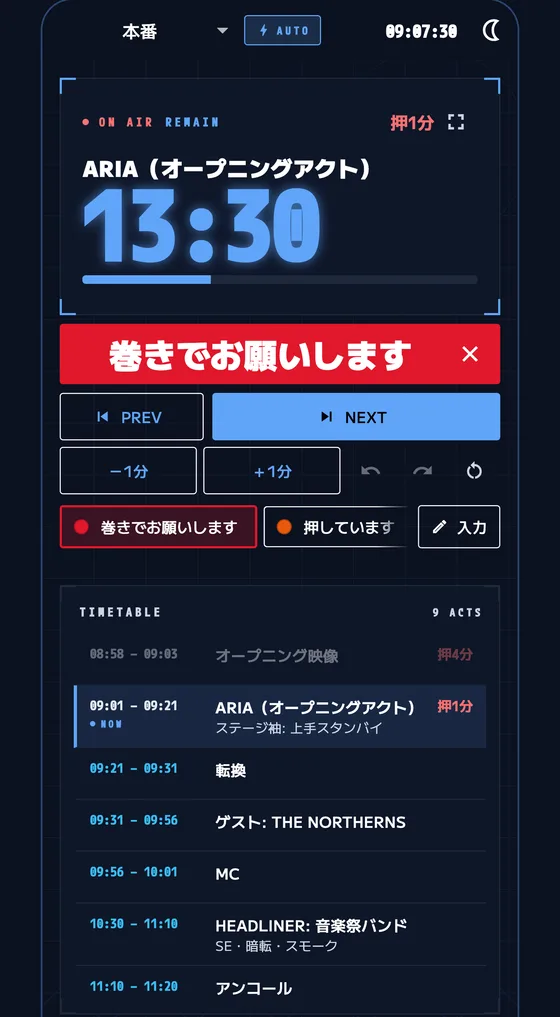
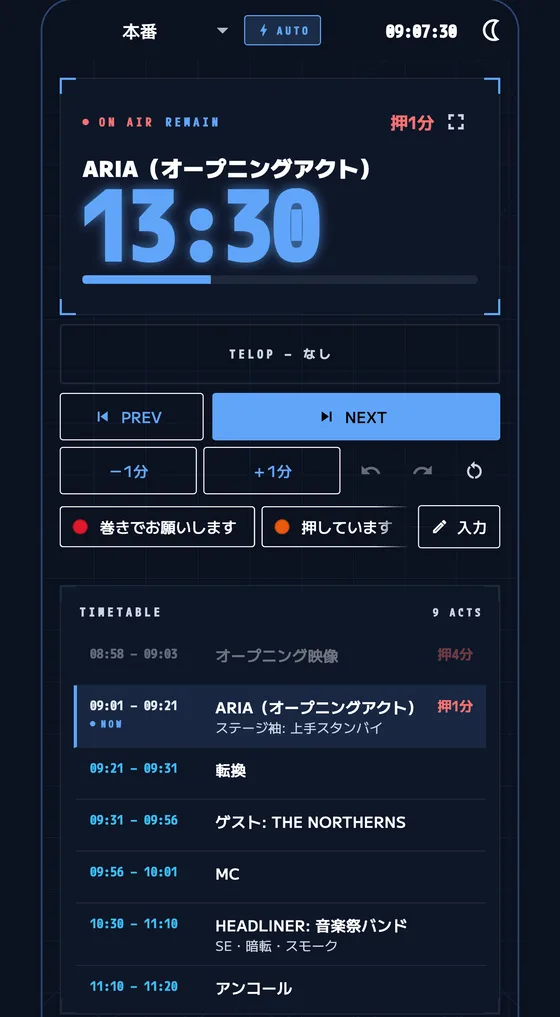
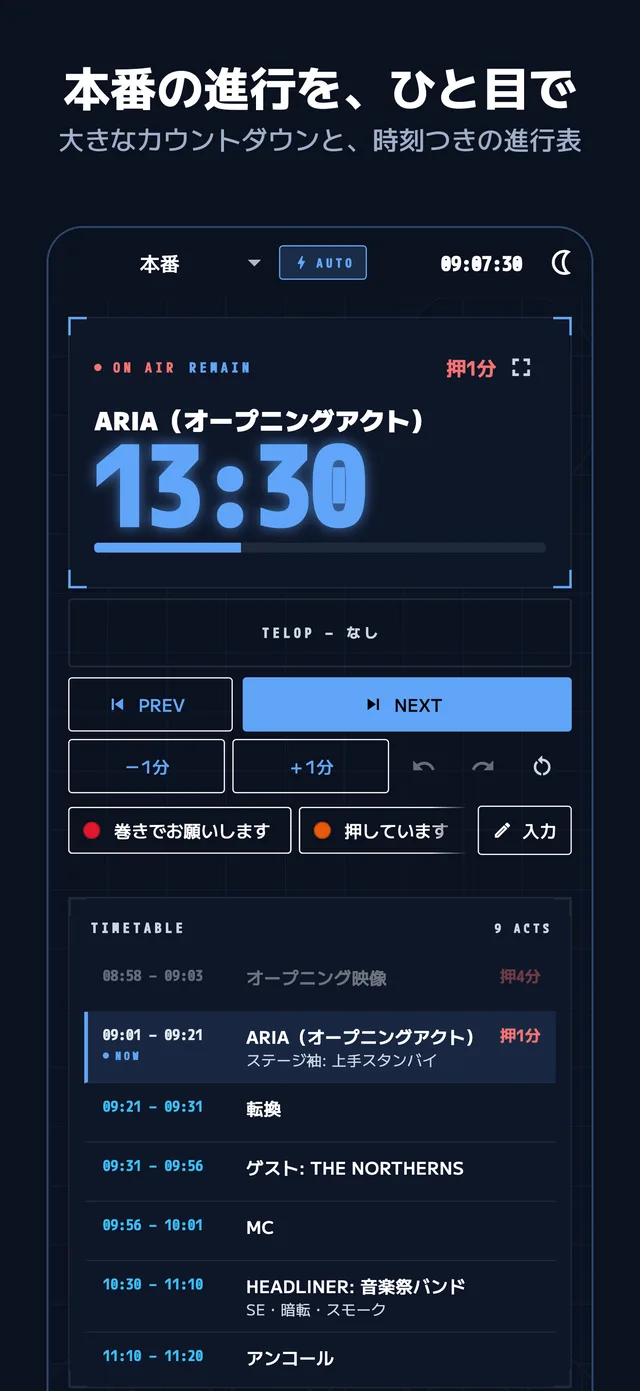
進行表を上から順に。いま何をして、あと何分かが大きくわかります。
- 残りわずか・超過は色でお知らせ
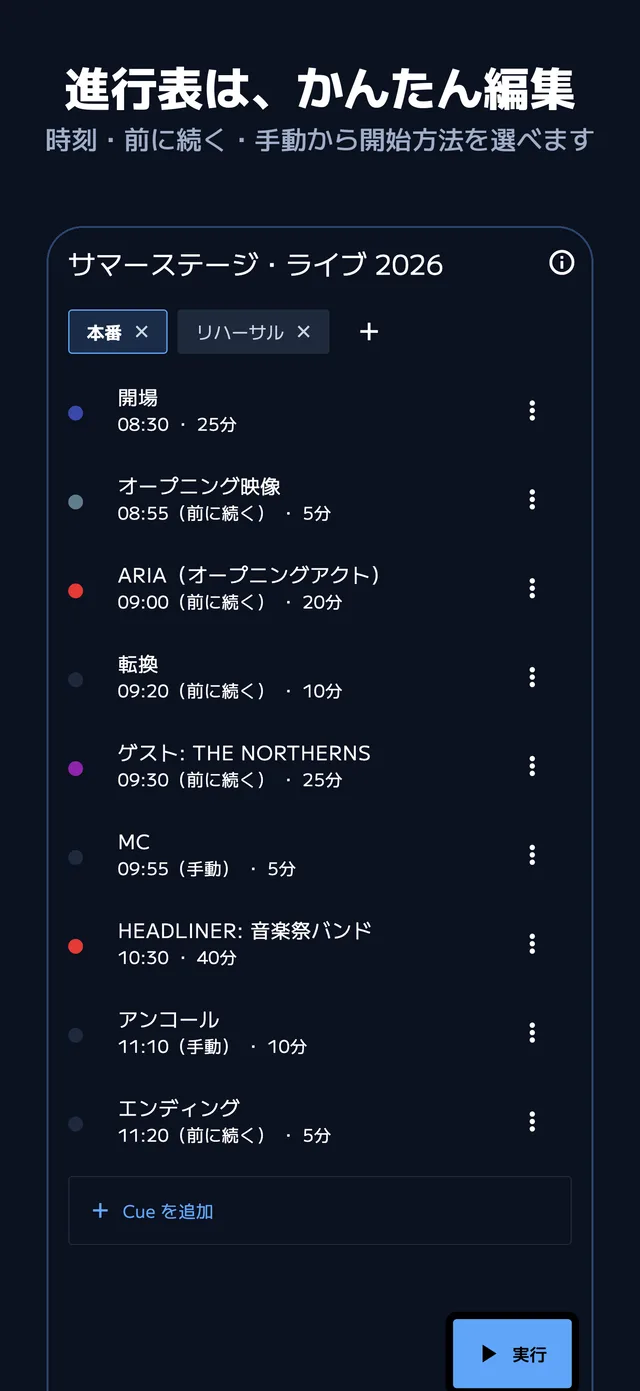
- 開始は時刻・前の後・手動から選択
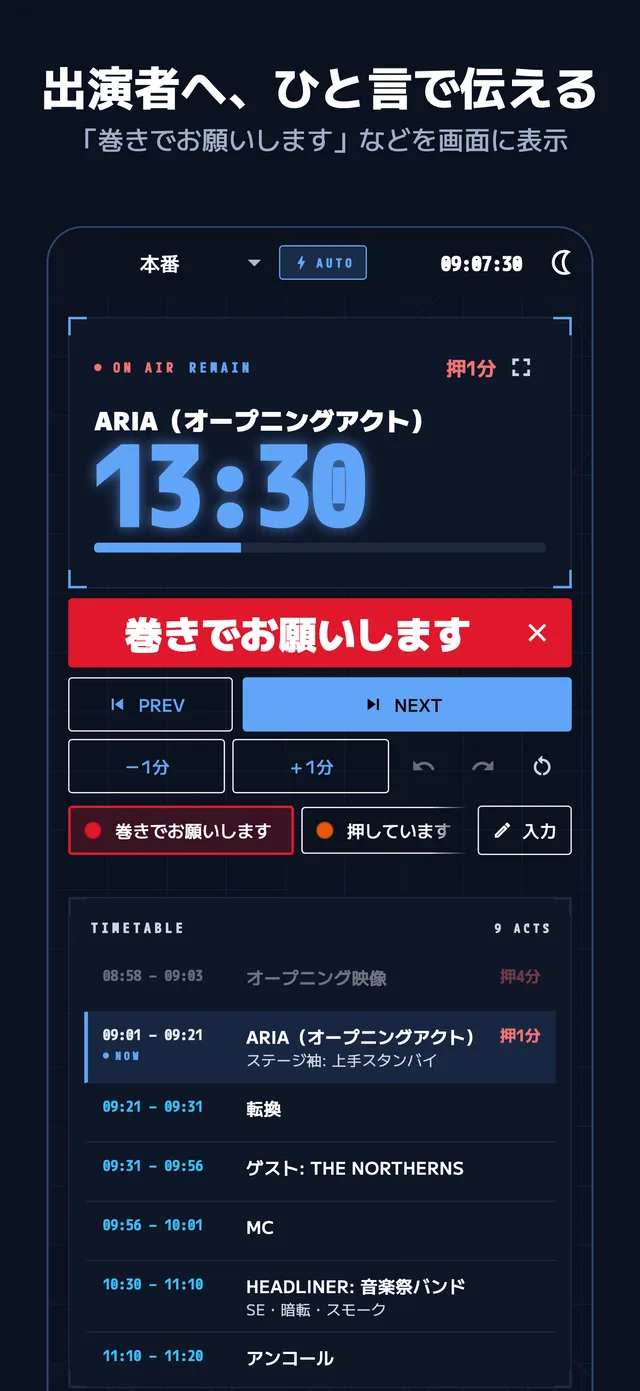
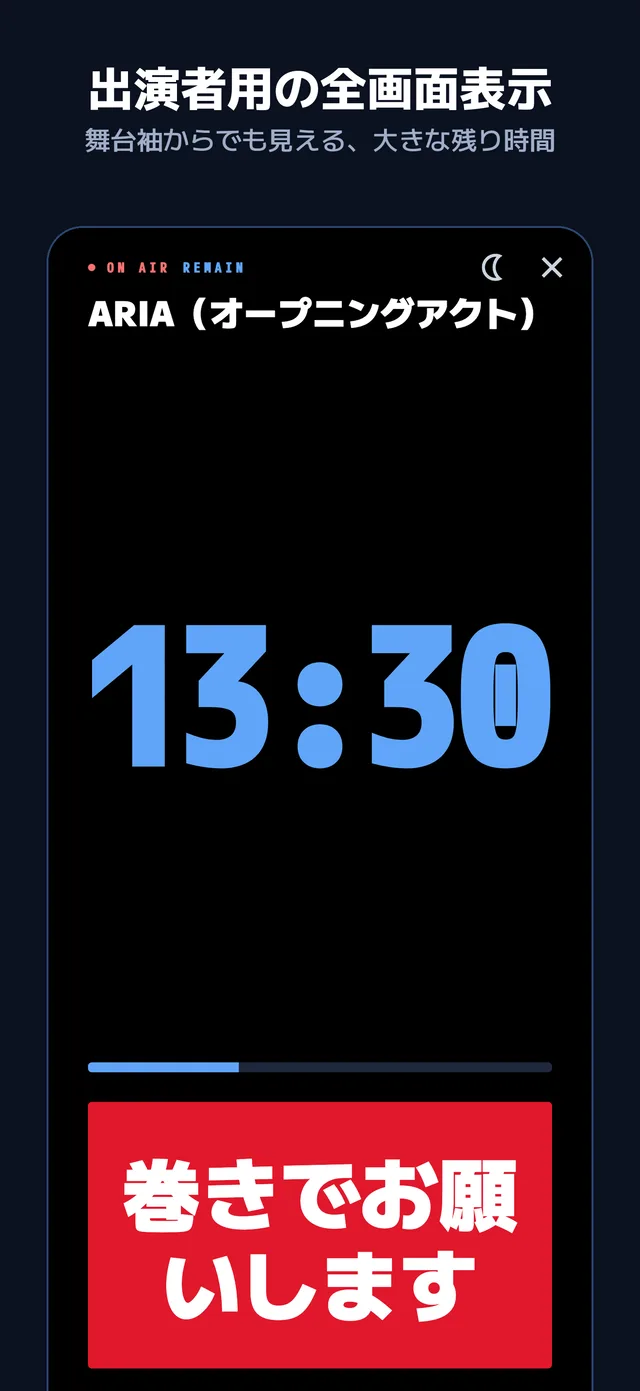
- 「巻きでお願いします」を出演者へ表示
iPhone · iPad · Mac
進行表を入れるだけ。大きな残り時間と、予定とのズレがひと目でわかります。ライブ・

無料で始められます。Pro は初回 2 週間無料。
ダウンロードしたら、まずアカウントを作成(無料・1 分)。ショーが iPhone・iPad・Mac で同期され、共有にも参加できます。 → 使い方を見る
WHY
予定より何分ズレているかを、常に表示します。
舞台袖も音響も照明も、同じ画面を見られます。
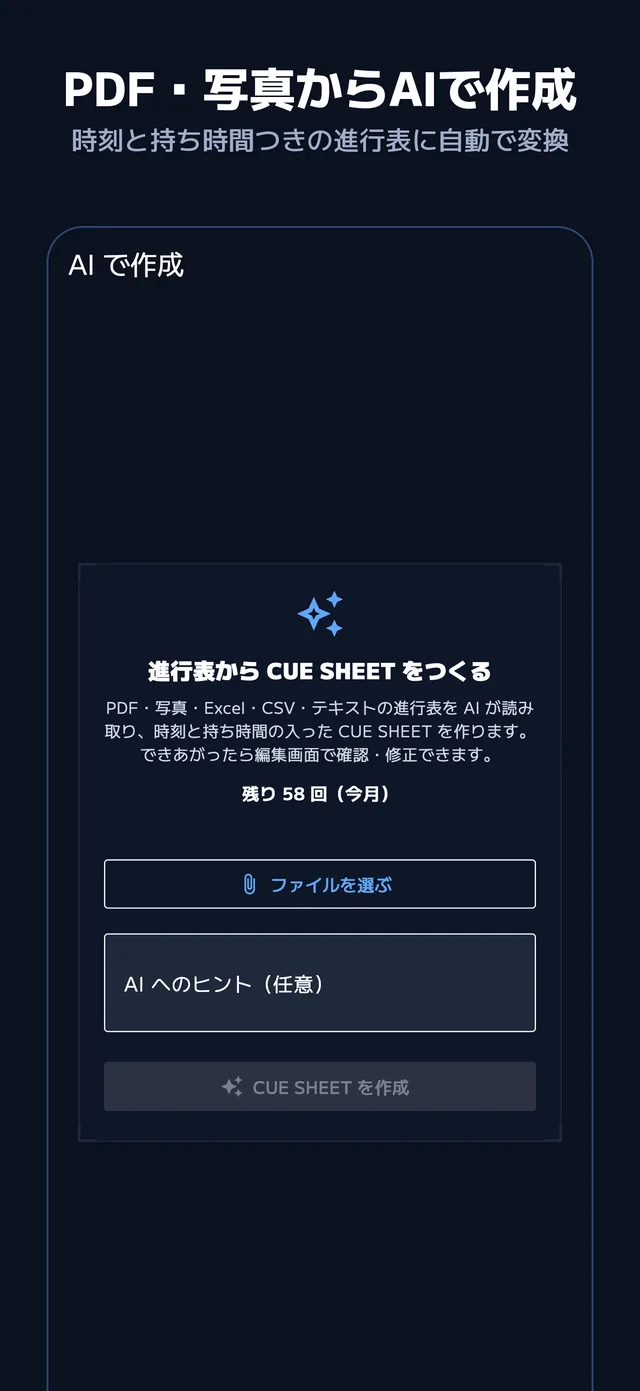
PDF や写真の進行表から、AI が下書きを作ります。
FEATURES
RUN
01RUN
進行表を上から順に。いま何をして、あと何分かが大きくわかります。
SHARE
02SHARE
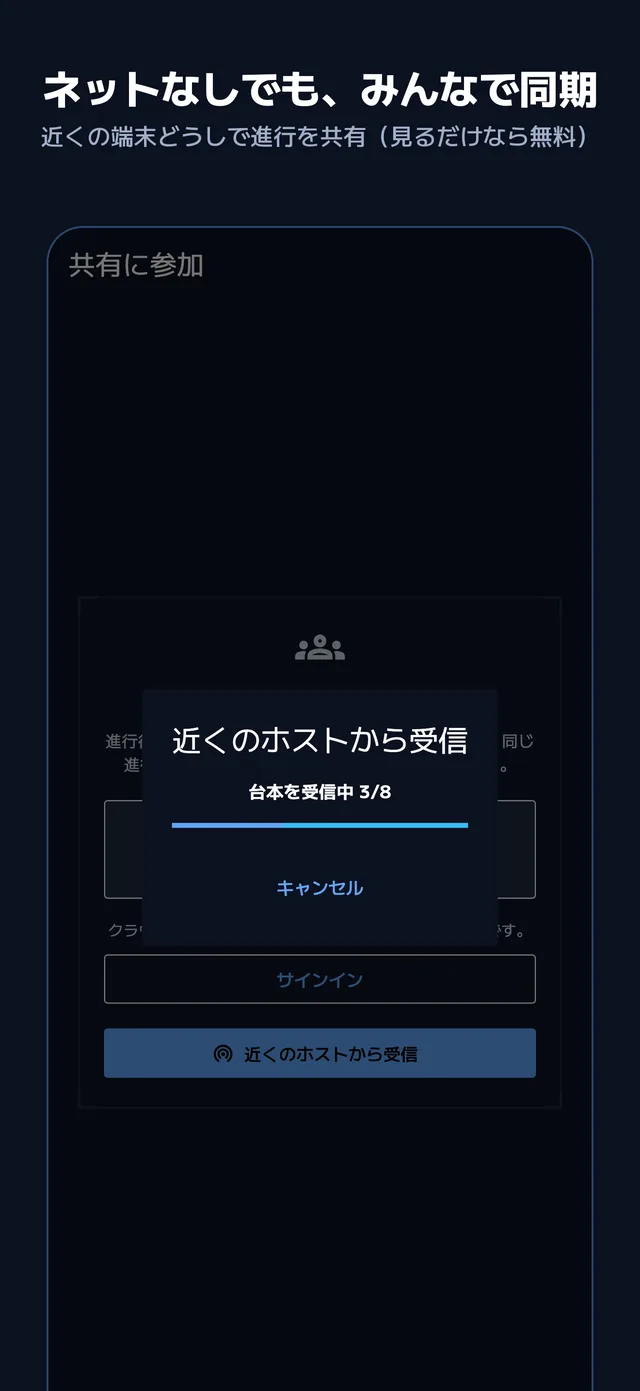
共有コードを入れるだけ。見る人は無料です。
AI
03AI
PDF や写真の進行表から、時刻つきの下書きを作ります。
OSC
連動先の例
QLabgrandMAResolumeTouchDesignerCompanion
04OSC
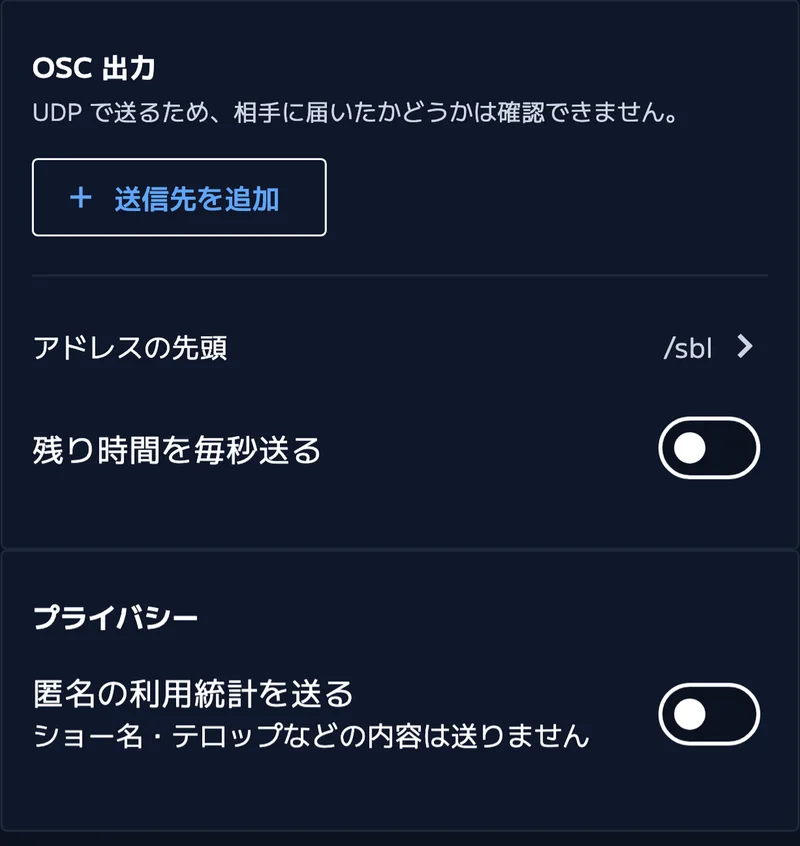
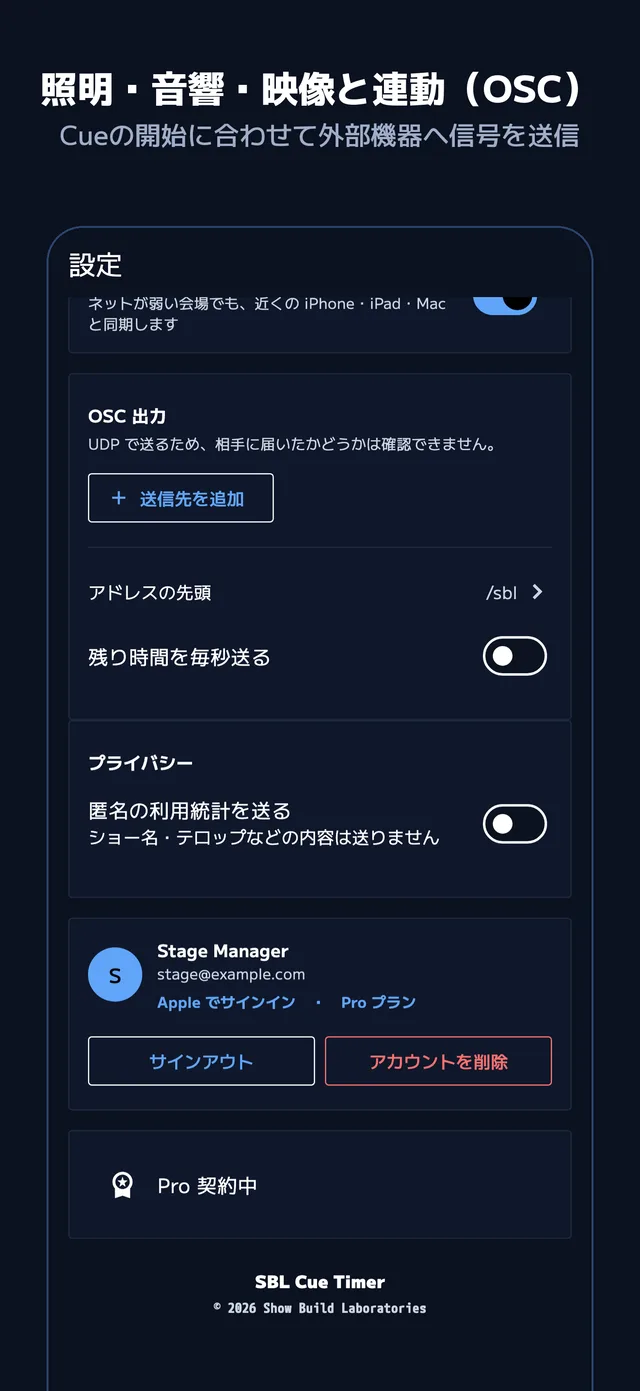
OSC という共通の信号で、外部の機器と連動します。
画面
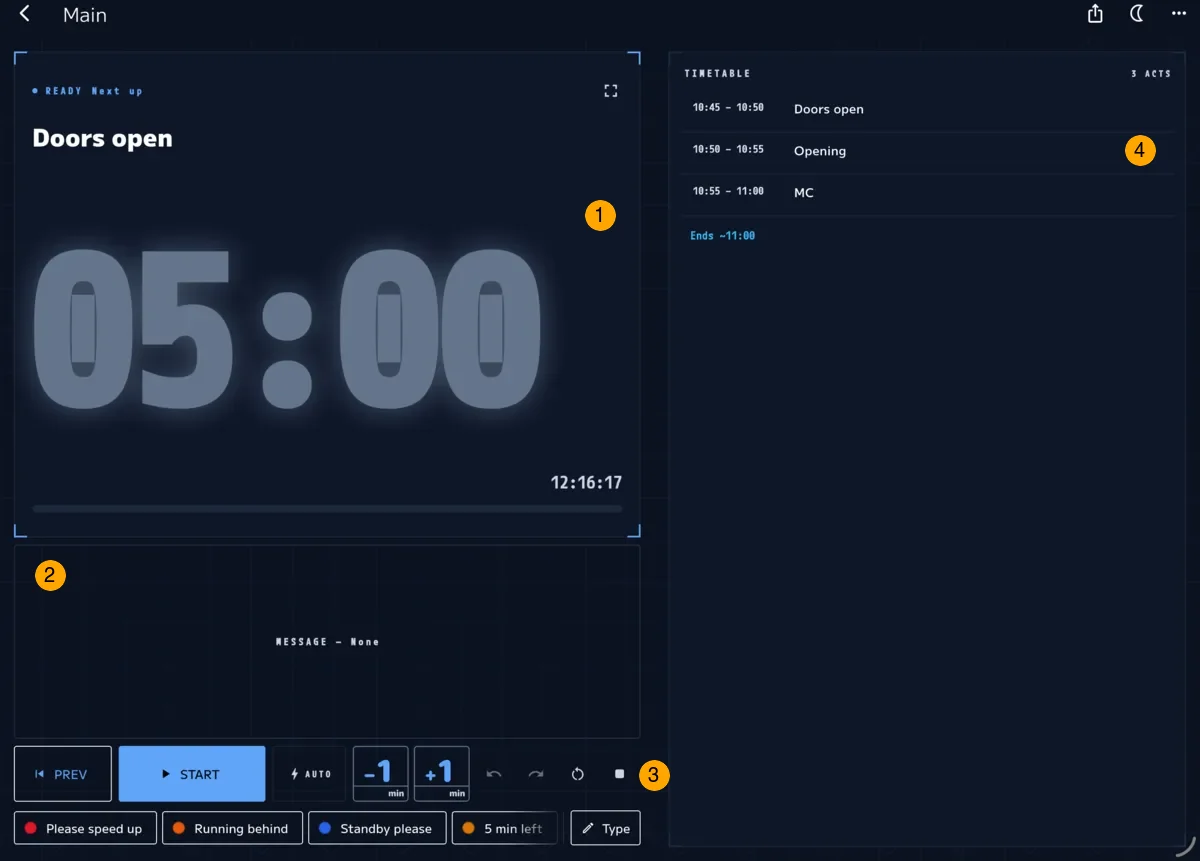
番号は、次の部分です。
SCREENSHOTS
ムービー
長いメッセージは、横に流れて表示されます。ホストと同じ文字・色で、出演者画面にも出ます。
USE CASES
AND MORE
PRICING
基本は無料。価格は税込で、App Store の表示が優先します。
無料
0 円
Pro 月額
600 円/ 月
初回 2 週間無料
Pro 年額
5,400 円/ 年
月額より 3 か月分お得
1 日 Pro
160 円/ 24 時間
自動更新なし
AI クレジット
240 円/ 5 回
10 回は 360 円・期限なし
| 無料 | Pro | |
|---|---|---|
| ショーの数 | 3 つまで | 無制限 |
| 1 ショーのシート数 | 2 つまで | 無制限 |
| 進行タイマー・テロップ・出演者画面 | 自分の端末のみ | ○ |
| .showcue の書き出し / 読み込み | ○ | ○ |
| 共有を見る(参加) | ○ 無料 | ○ |
| 共有を作る・近距離の同期で送る | — | ○ |
| AI で作成 | クレジットを購入して利用 | 月 40 回 + クレジット(キャンペーン中・11/30 まで。通常 20 回) |
| OSC 出力・QLab 連動 | — | ○ |
| CSV の書き出し / 読み込み | — | ○ |
| 広告(iPhone・iPad) | 一覧と編集の画面の下に表示 | なし |
購入と購入の復元には、サインインが必要です。解約はいつでも。返金については 利用規約 第 5 条
FAQ
はい。編集と進行、近くの端末との同期はネットなしで使えます。共有(ネット経由)・AI・購入の復元には接続が必要です。
予定より遅れているのが「押し」、早いのが「巻き」です。差は自動で計算して表示します。
いいえ、見るだけなら無料です。料金がかかるのは、共有を作るホストだけ(Pro)です。
近距離の同期で、近くの iPhone・iPad・Mac どうしがつながります(ホストは Pro)。共有コードは事前にオンラインで発行してください。
選んだファイルを解析のため一時的に送り、Google の Gemini API で読み取ります。処理後に削除しますが、結果は必ず本番前に確認してください。
Pro(月額・年額)は月 20 回です。2026 年 11 月 30 日(日本時間)までのキャンペーン中は月 40 回です。月の途中でキャンペーンが終わったときは、その月は 40 回のまま、翌月から 20 回になります。超えた分は AI クレジットで使えます。
購入分に期限はありません。「この内容で作成」で 1 回分を使い、やり直しは 3 回まで無料です。
Pro で使えます。1 行目に列名(英語)を入れた UTF-8 の CSV を読み込みます(BOM 付きでも可)。テンプレートから始めると簡単です。
| 列名 | 内容 |
|---|---|
sheet | シート名(省略可) |
title | Cue 名(必須) |
trigger | time(開始時刻)/ after(前に続く)/ manual(手動) |
start | 開始時刻 HH:MM。trigger が time のときは必須。日付をまたぐ時刻は 24:30 のように書きます |
duration | 長さ(必須)。M:SS か H:MM:SS(例:5:00、1:30:00) |
color | 色 #RRGGBB(省略可) |
notes | メモ(省略可) |
書き出したファイルには、1 日の開始時刻(HH:MM)を表す basetime 列が最後に付くことがあります。そのまま読み込めます。
照明・音響・映像の機器を外から操作する信号です。QLab や Resolume など、OSC を受け取れるものと連動できます(Pro)。
1 日 Pro なら、購入から 24 時間 Pro の機能を使えます。自動更新はありません。使っている間に買い足すと、24 時間延びます。
Pro・1 日 Pro・AI クレジットの購入と、購入の復元には、サインインが必要です。購入は同じアカウントでサインインした iPhone・iPad・Mac で使えます。購入の履歴はアカウント画面で確認できます。
端末の「設定」> Apple ID >「サブスクリプション」からいつでも。お試し期間中なら料金はかかりません。アカウントを削除しても、購読は止まりません。
ショー一覧の右上の人のアイコンでアカウント画面を開き、いちばん下の「アカウントを削除」から。購読は自動では止まらないので、先にストアで解約してください。アプリを使えないときは、サインインのメールアドレスを書いて support@showbuildlabs.com へ。
iPhone、iPad、Mac です。iPad は横向きに最適化しています。
ショーは主に端末内に、共有・アカウント情報は日本(東京)のサーバーに保存します。
CONTACT
ご質問・ご要望は、お気軽にどうぞ。
※ 記載の製品名は、各社の商標または登録商標です。