RUN
01RUN
진행 타이머
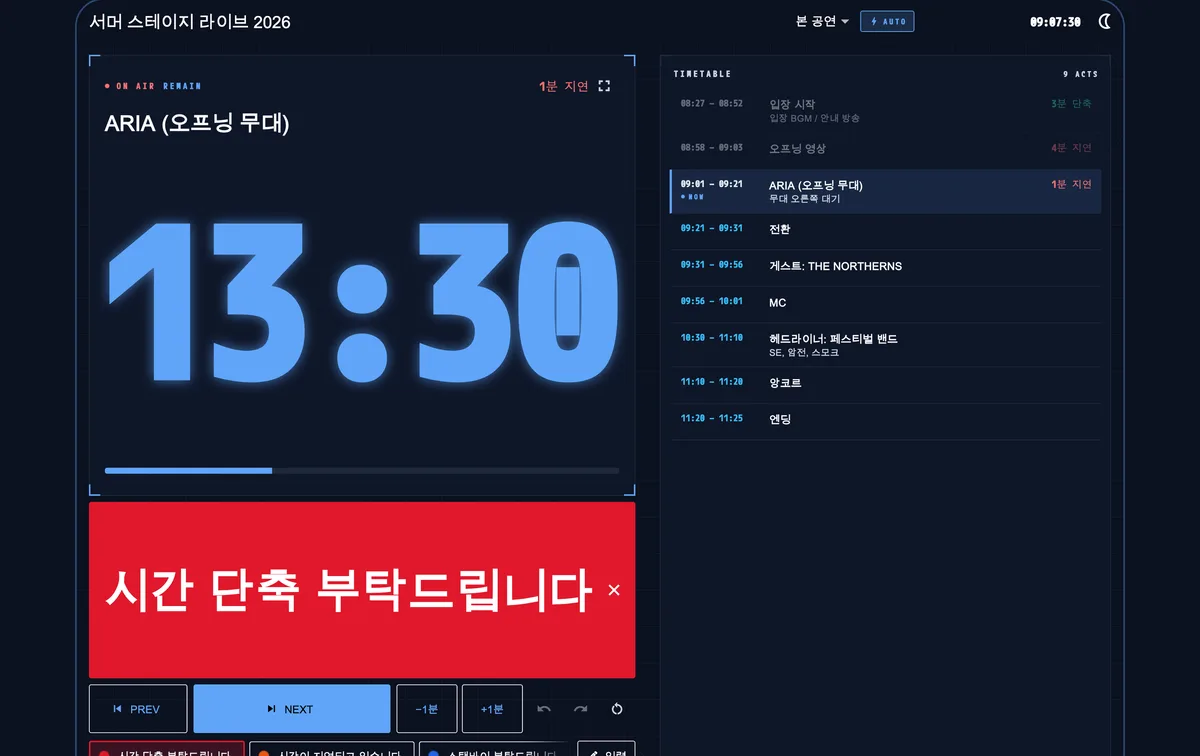
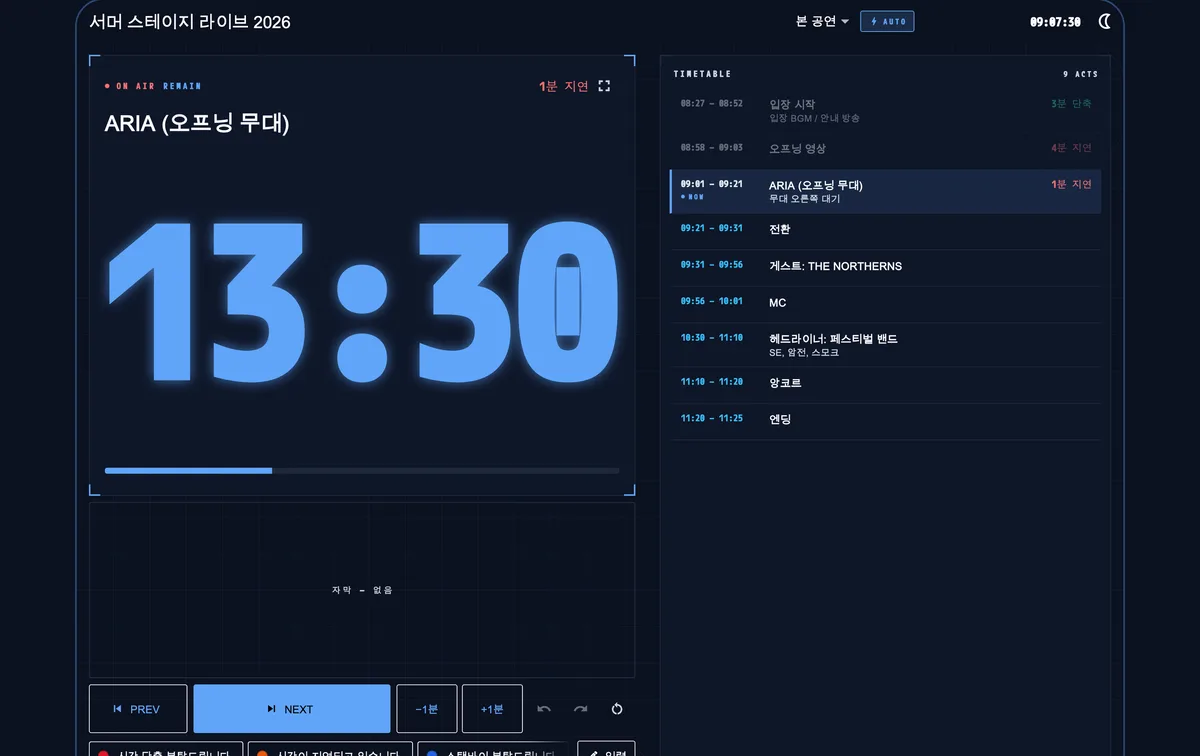
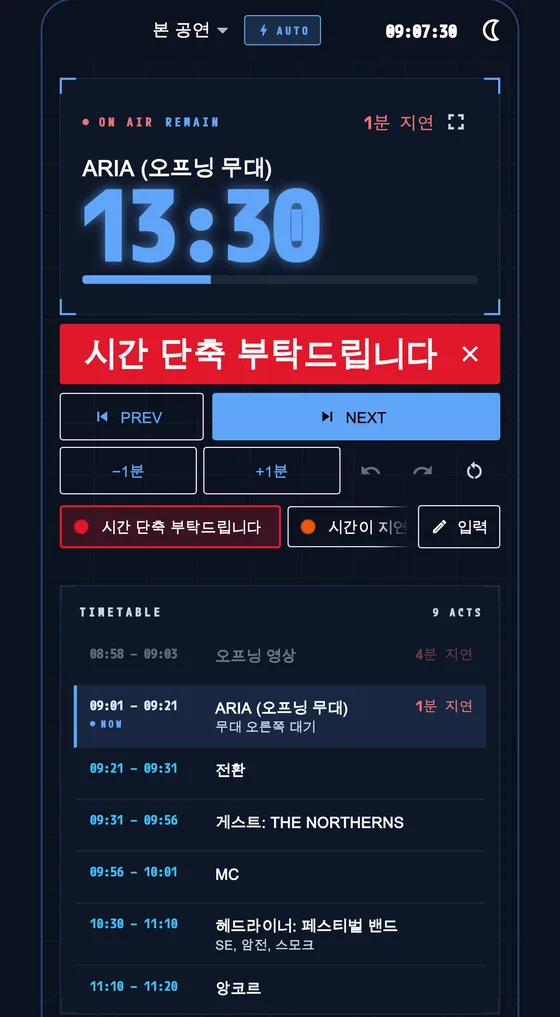
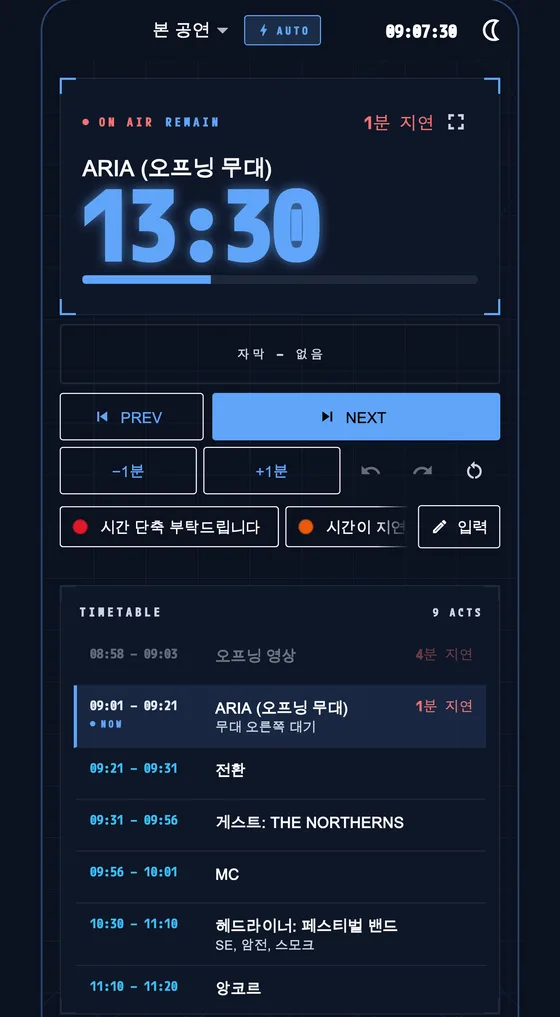
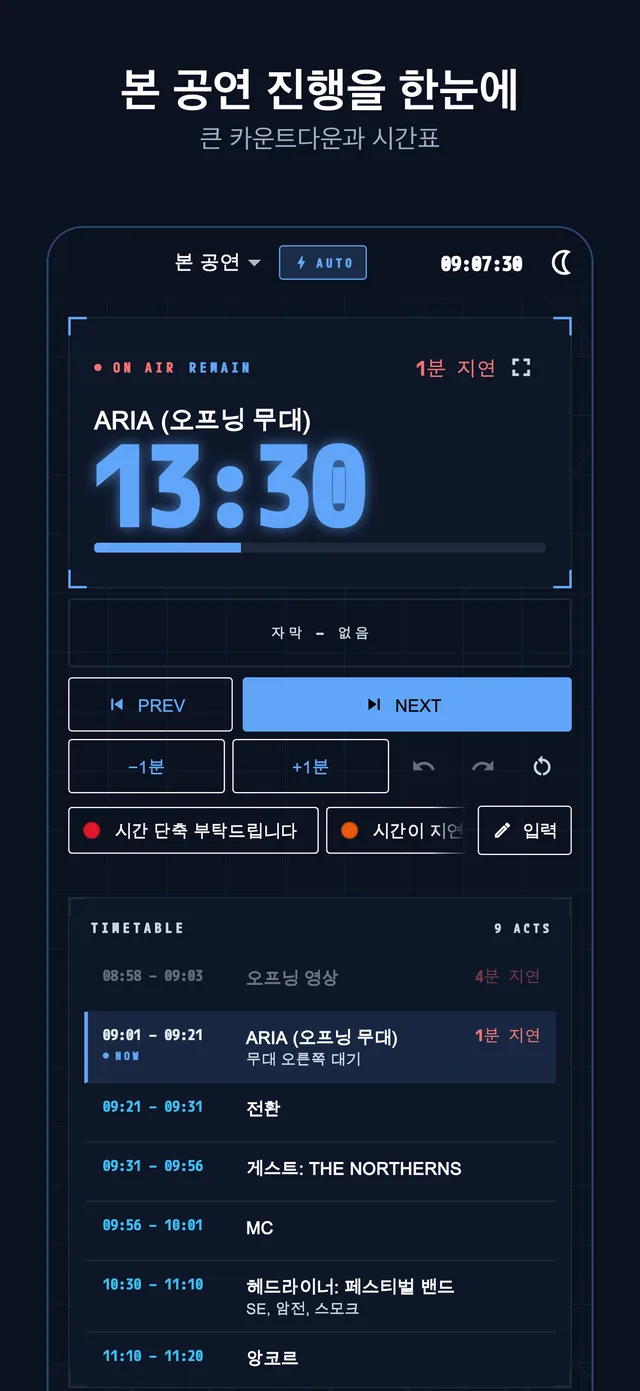
진행표를 위에서부터 차례로. 지금 무엇을 하고 몇 분 남았는지 크게 보입니다.
- 시간이 얼마 안 남거나 초과되면 색으로 알림
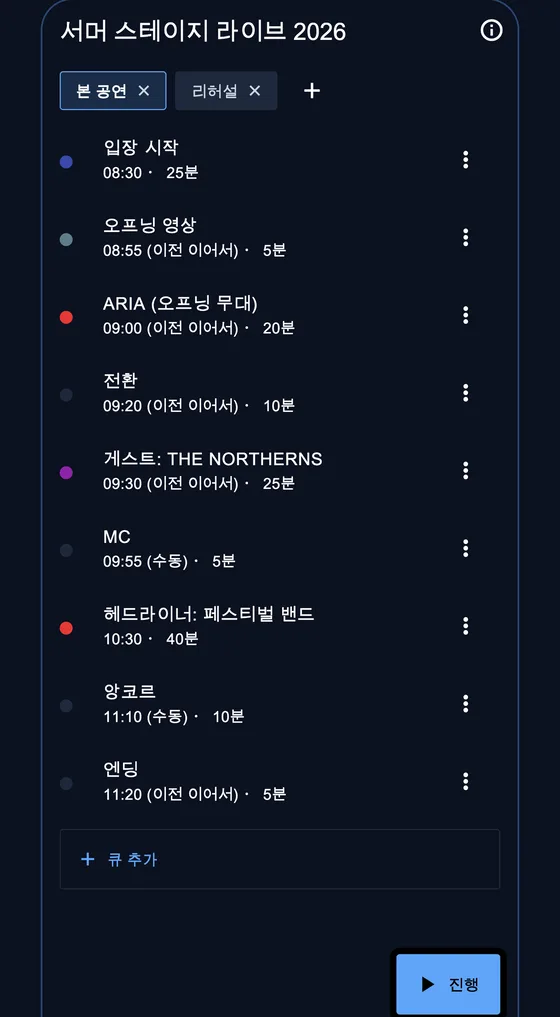
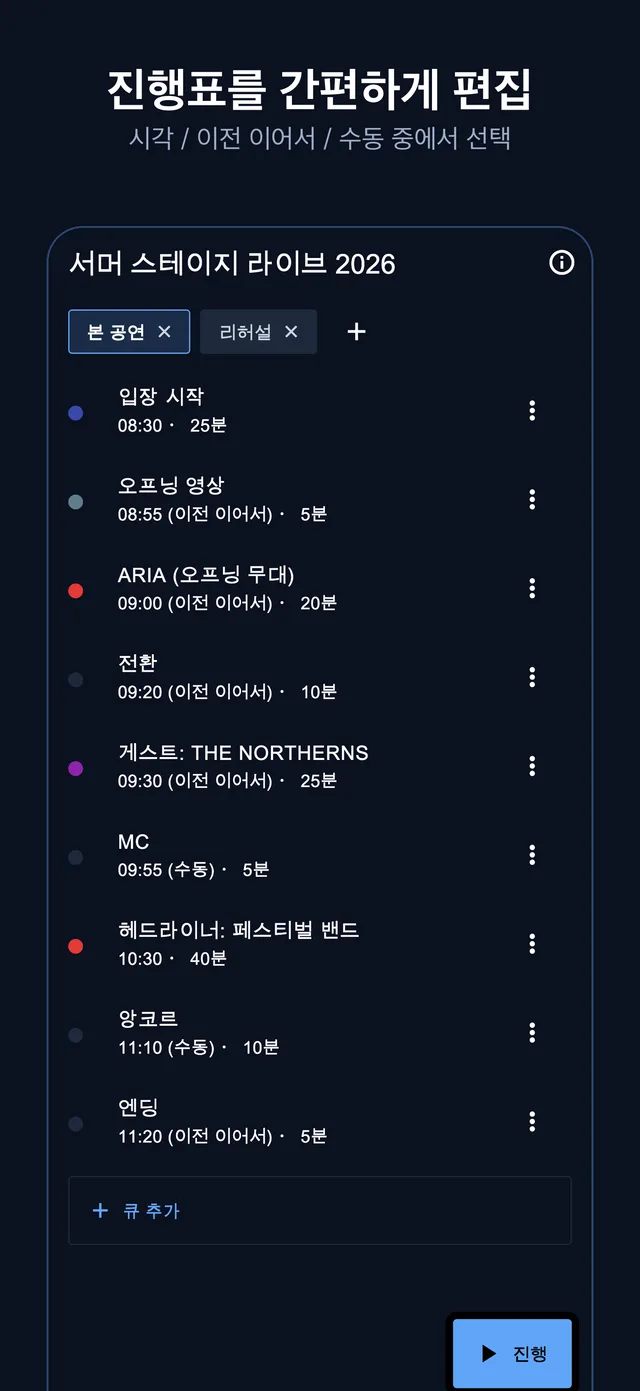
- 시작은 시각·이전 다음·수동 중에서 선택
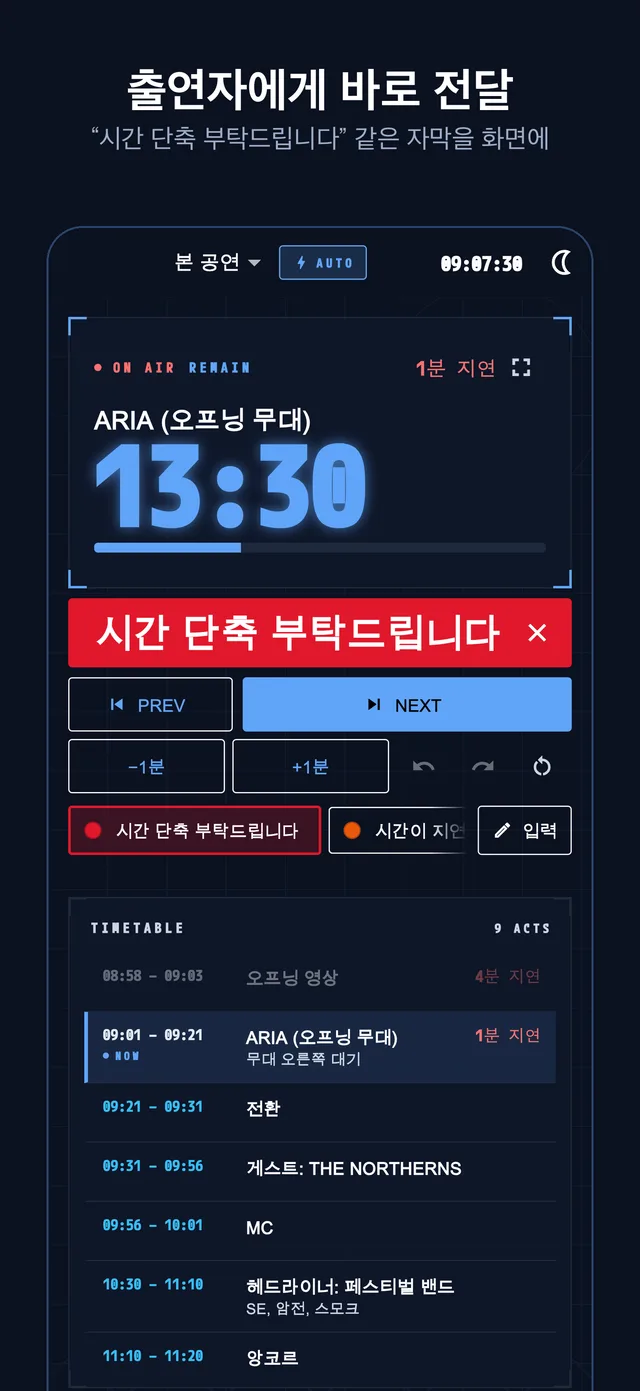
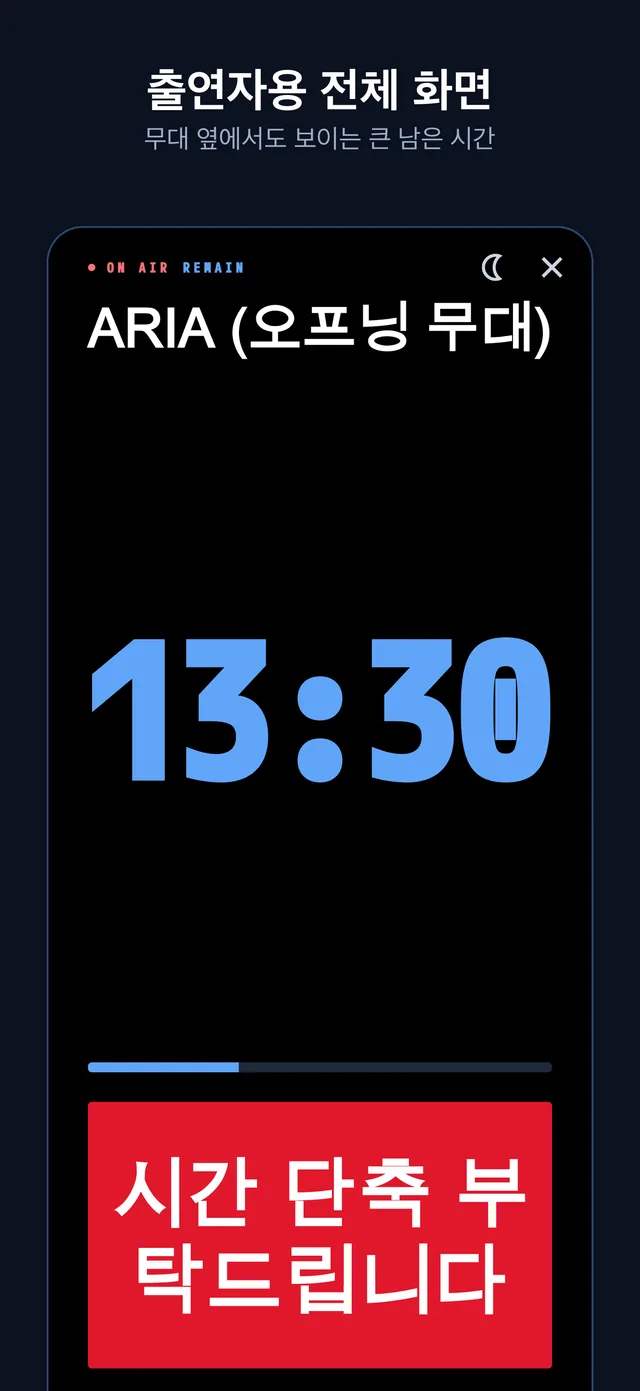
- “시간 단축 부탁드립니다”를 출연자에게 표시
iPhone · iPad · Mac
진행표를 넣기만 하세요. 큰 남은 시간과 예정과의 차이가 한눈에 보입니다.공연·발표회·결혼식·강연·방송에.

무료로 시작할 수 있습니다. Pro는 첫 2주 무료.
WHY
예정보다 몇 분 차이 나는지 항상 표시합니다.
무대 옆도 음향도 조명도 같은 화면을 봅니다.
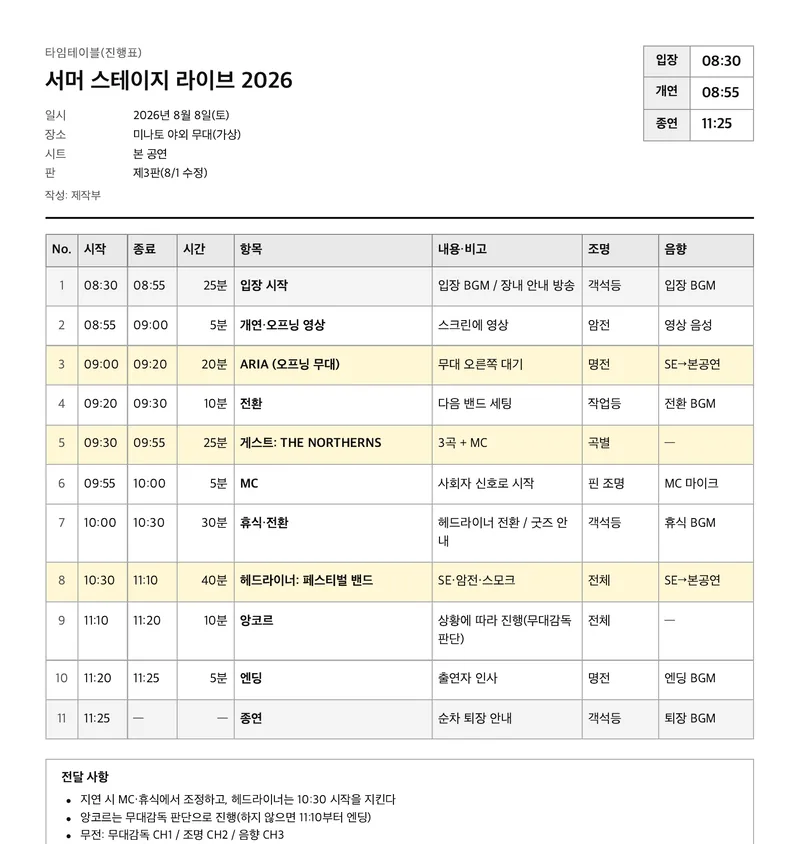
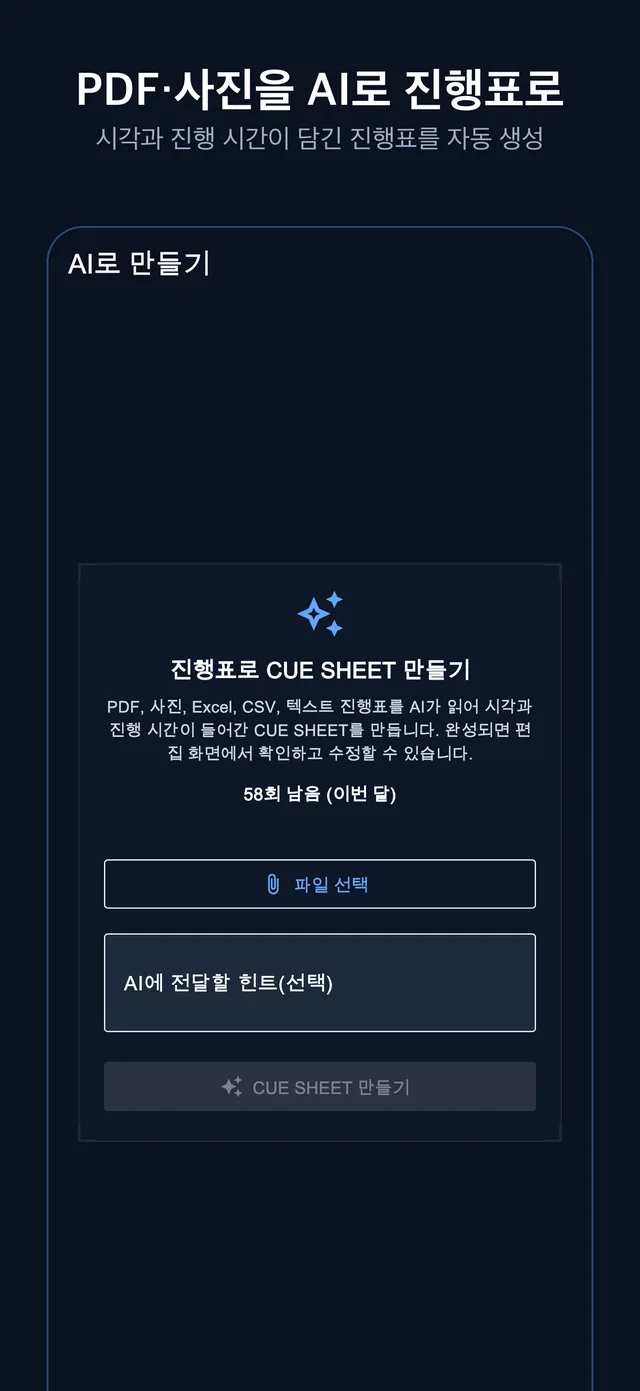
PDF나 사진 진행표로 AI가 초안을 만듭니다.
FEATURES
RUN
01RUN
진행표를 위에서부터 차례로. 지금 무엇을 하고 몇 분 남았는지 크게 보입니다.
SHARE
02SHARE
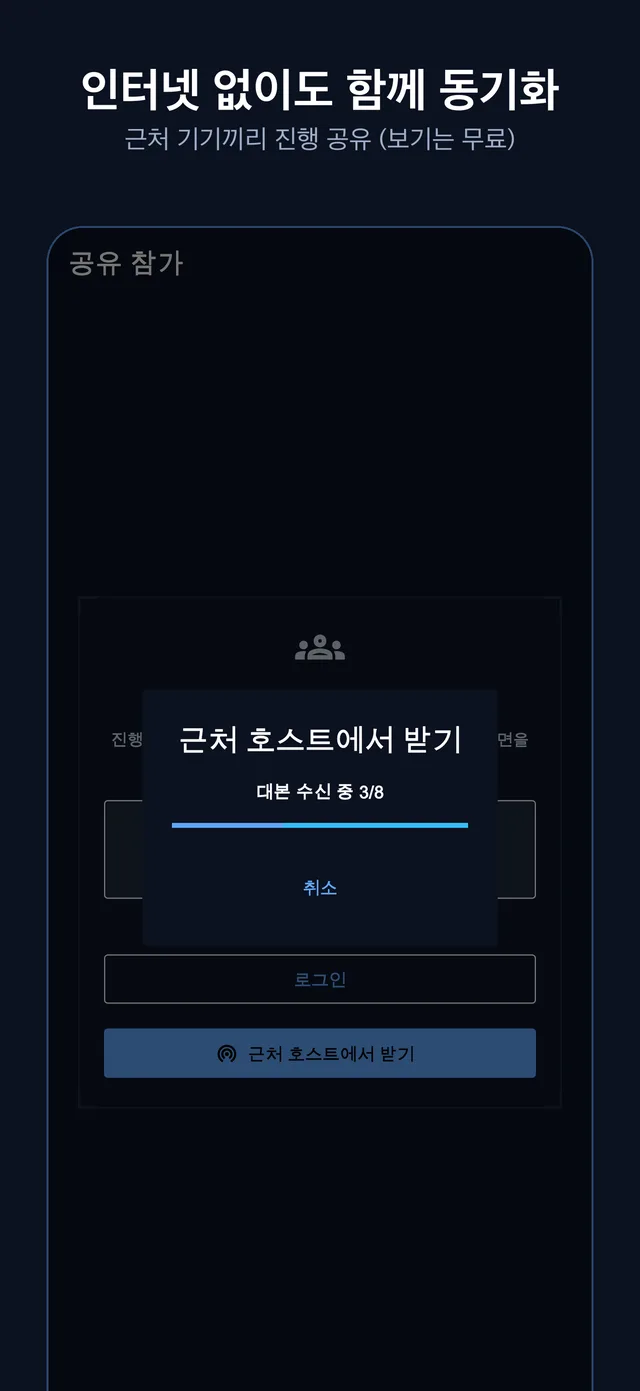
공유 코드만 입력하세요. 보기만 하면 무료입니다.
AI
03AI
PDF나 사진 진행표로 시각이 담긴 초안을 만듭니다.
OSC
연동 예시
QLabgrandMAResolumeTouchDesignerCompanion
04OSC
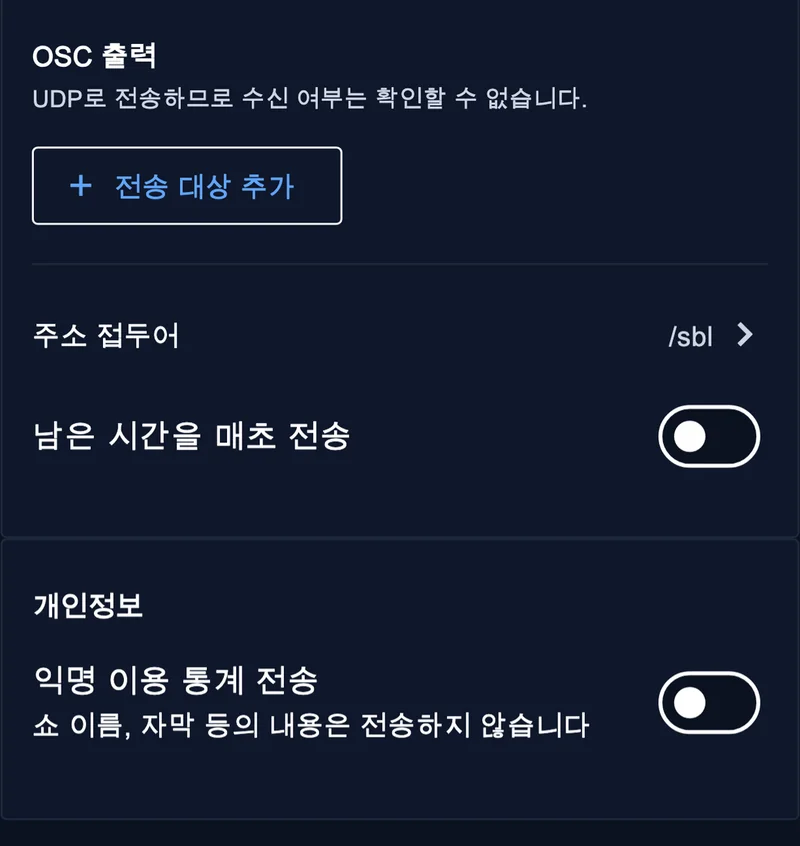
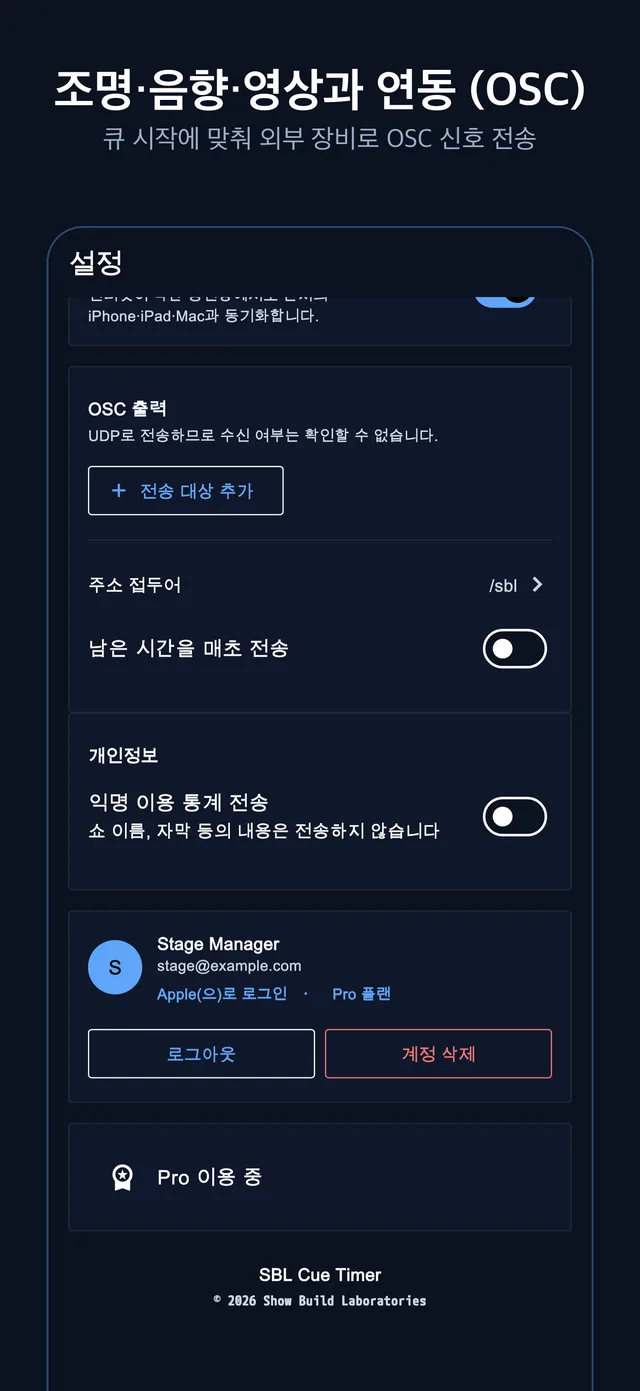
OSC라는 공통 신호로 외부 기기와 연동합니다.
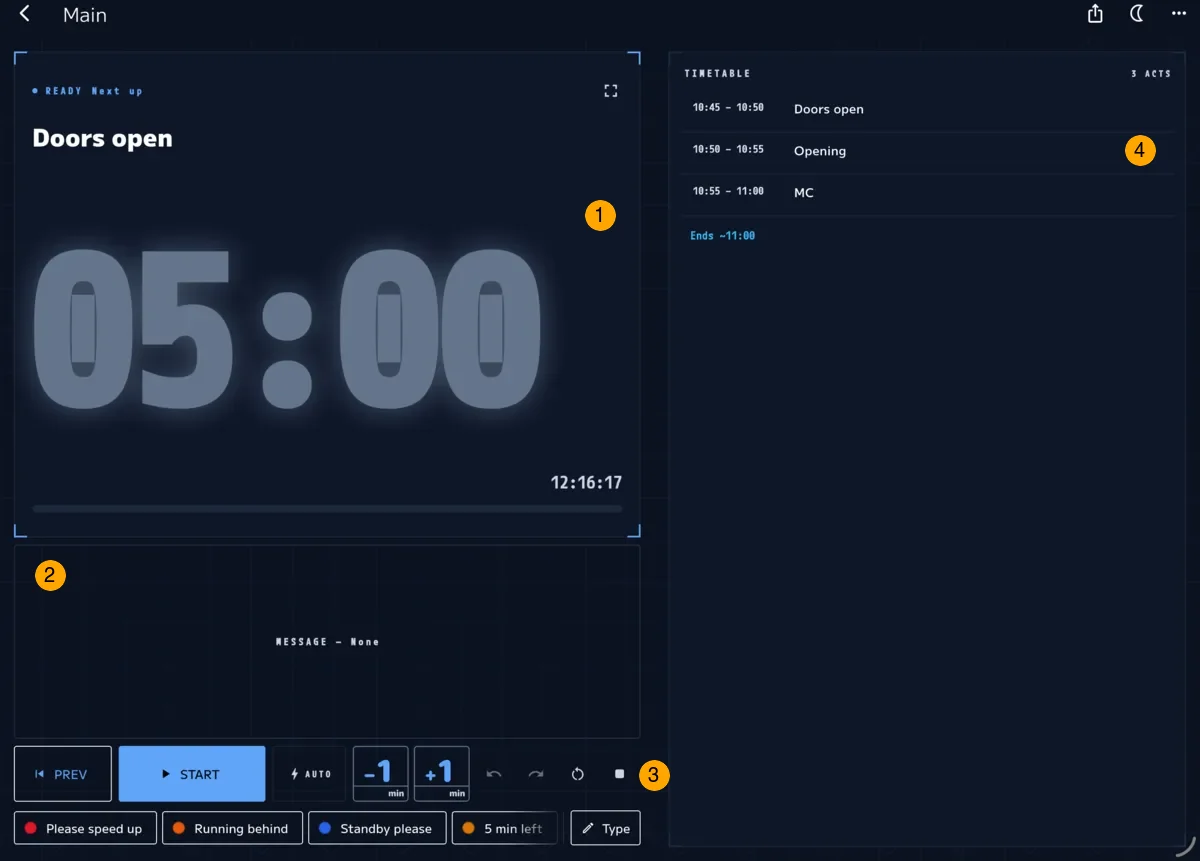
화면
번호는 다음 부분입니다.
SCREENSHOTS
동영상
긴 메시지는 가로로 흘러가며 표시됩니다. 호스트와 같은 문구와 색으로 출연자 화면에 나옵니다.
USE CASES
AND MORE
PRICING
기본은 무료. 가격은 세금 포함(엔화)이며, App Store에 표시되는 가격이 우선합니다.
무료
0엔
Pro 월간
600엔/ 월
첫 2주 무료
Pro 연간
5,400엔/ 년
월간보다 3개월분 이득
1일 Pro
160엔/ 24시간
자동 갱신 없음
AI 크레딧
240엔/ 5회
10회 360엔·기한 없음
| 무료 | Pro | |
|---|---|---|
| 쇼 개수 | 최대 3개 | 무제한 |
| 쇼당 시트 수 | 최대 2개 | 무제한 |
| 진행 타이머·자막·출연자 화면 | 내 기기에서만 | ○ |
| .showcue 내보내기 / 가져오기 | ○ | ○ |
| 공유 보기(참여) | ○ 무료 | ○ |
| 공유 만들기·근거리 동기화로 보내기 | — | ○ |
| AI로 만들기 | 크레딧을 구매해 이용 | 월 40회 + 크레딧(캠페인 중·11/30까지. 평소 20회) |
| OSC 출력·QLab 연동 | — | ○ |
| CSV 내보내기 / 가져오기 | — | ○ |
| 광고(iPhone·iPad) | 목록·편집 화면 하단에 표시 | 없음 |
구매와 구매 복원에는 로그인이 필요합니다. 해지는 언제든지. 환불은 이용약관 제5조
FAQ
네. 편집·진행과 근처 기기 동기화는 인터넷 없이 됩니다. 인터넷 경유 공유·AI·구매 복원은 연결이 필요합니다.
예정보다 늦는 것이 “지연”, 빠른 것이 “단축”입니다. 차이는 자동으로 계산해 보여 줍니다.
아니요, 보기만 하면 무료입니다. 공유를 만드는 호스트만 Pro가 필요합니다.
근거리 동기화로 근처 iPhone·iPad·Mac끼리 연결됩니다(호스트는 Pro). 공유 코드는 미리 온라인에서 발급하세요.
선택한 파일을 분석을 위해 일시적으로 보내 Google Gemini API로 읽고, 처리 후 삭제합니다. 결과는 본 행사 전에 반드시 확인하세요.
Pro(월간·연간)는 월 20회입니다. 2026년 11월 30일(일본 시간)까지 캠페인 중에는 월 40회입니다. 캠페인이 월 중간에 끝나면 그달은 40회 그대로, 다음 달부터 20회가 됩니다. 넘는 만큼은 AI 크레딧으로 쓸 수 있습니다.
구매한 크레딧은 만료되지 않습니다. “이 내용으로 만들기”에서 1회가 차감되며, 다시 시도는 3번까지 무료입니다.
Pro에서 사용할 수 있습니다. 첫 행에 열 이름(영어)을 넣은 UTF-8 CSV를 가져옵니다(BOM 포함도 가능). 템플릿에서 시작하면 쉽습니다.
| 열 이름 | 내용 |
|---|---|
sheet | 시트 이름(생략 가능) |
title | 큐 이름(필수) |
trigger | time(시작 시각) / after(앞 큐에 이어서) / manual(수동) |
start | 시작 시각 HH:MM. trigger가 time이면 필수. 자정을 넘는 시각은 24:30처럼 씁니다 |
duration | 길이(필수). M:SS 또는 H:MM:SS(예: 5:00, 1:30:00) |
color | 색 #RRGGBB(생략 가능) |
notes | 메모(생략 가능) |
내보낸 파일에는 하루의 시작 시각(HH:MM)을 나타내는 basetime 열이 마지막에 붙을 수 있습니다. 그대로 가져올 수 있습니다.
조명·음향·영상 장비를 외부에서 제어하는 신호입니다. QLab, Resolume 등 OSC를 받는 것과 연동됩니다(Pro).
네. 1일 Pro는 구매 후 24시간 동안 Pro 기능을 쓸 수 있습니다. 자동 갱신은 없습니다. 이용 중에 추가로 구매하면 24시간 연장됩니다.
네. Pro·1일 Pro·AI 크레딧 구매와 구매 복원에는 로그인이 필요합니다. 구매한 내용은 같은 계정으로 로그인한 iPhone·iPad·Mac에서 쓸 수 있습니다. 구매 내역은 계정 화면에서 확인할 수 있습니다.
설정 > Apple 계정 > 구독에서 언제든 가능합니다. 무료 체험 중에 해지하면 요금이 없습니다. 계정을 삭제해도 구독은 해지되지 않습니다.
쇼 목록 오른쪽 위의 사람 아이콘으로 계정 화면을 열고, 맨 아래의 "계정 삭제"에서 할 수 있습니다. 구독은 자동으로 해지되지 않으니 먼저 스토어에서 해지하세요. 앱을 사용할 수 없으면 로그인 이메일 주소를 적어 support@showbuildlabs.com으로 보내 주세요.
iPhone, iPad, Mac입니다. iPad는 가로 방향에 최적화되어 있습니다.
쇼는 주로 기기 안에, 공유·계정 정보는 일본(도쿄) 서버에 저장됩니다.
CONTACT
질문이나 요청은 편하게 문의해 주세요.
언급된 제품명은 각 회사의 상표입니다.