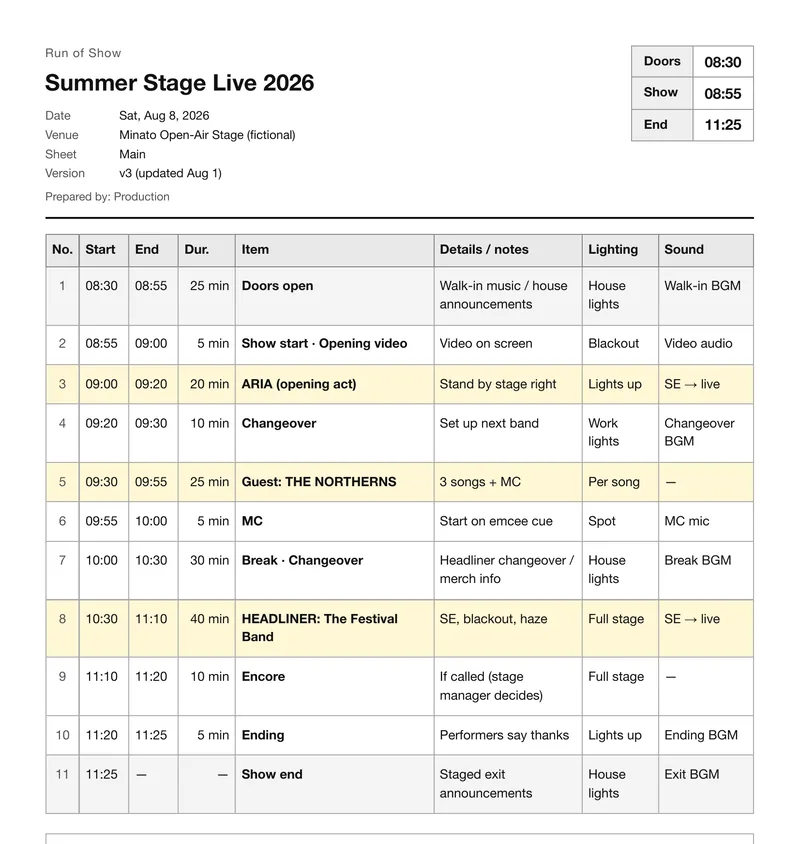
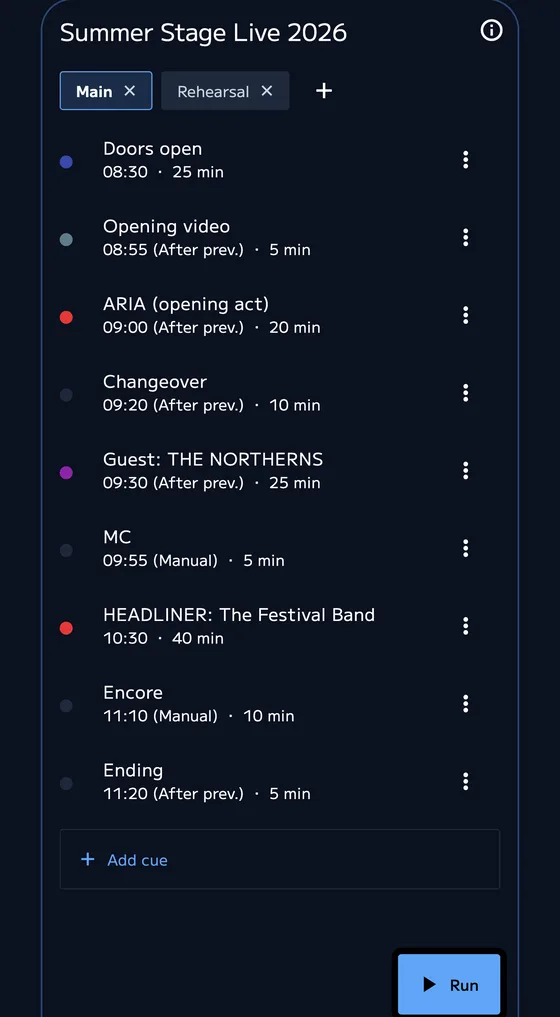
RUN
01RUN
运行计时器
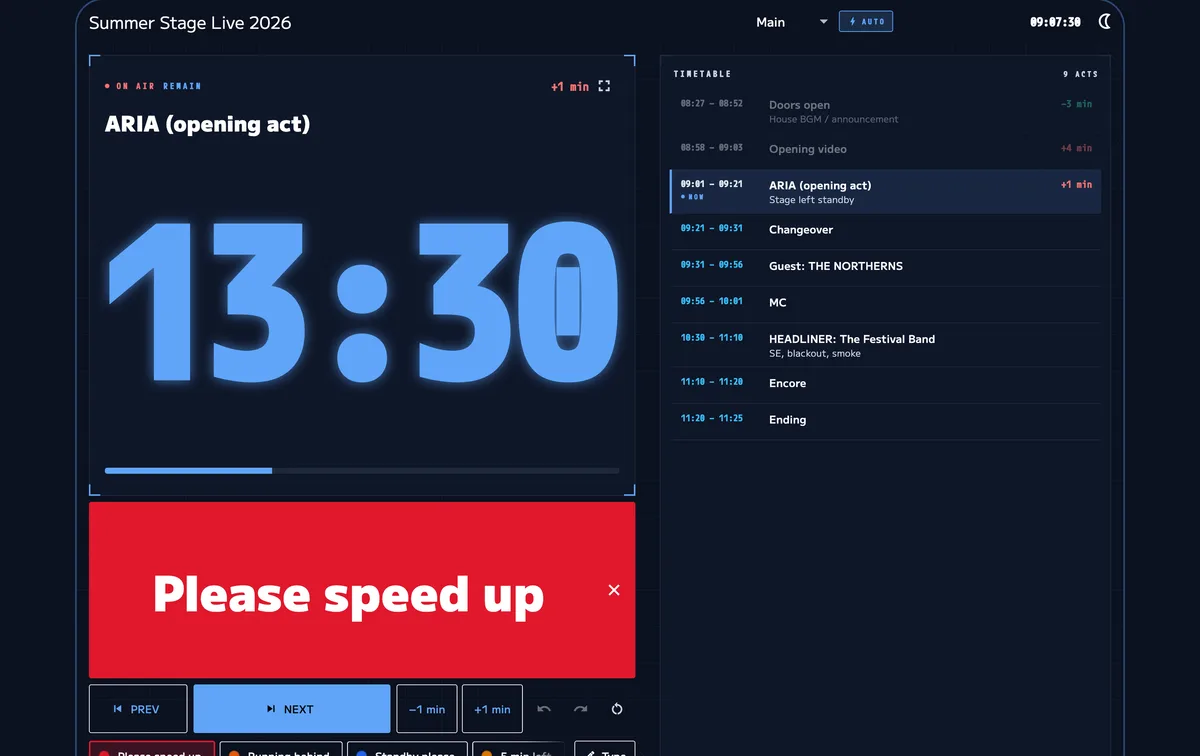
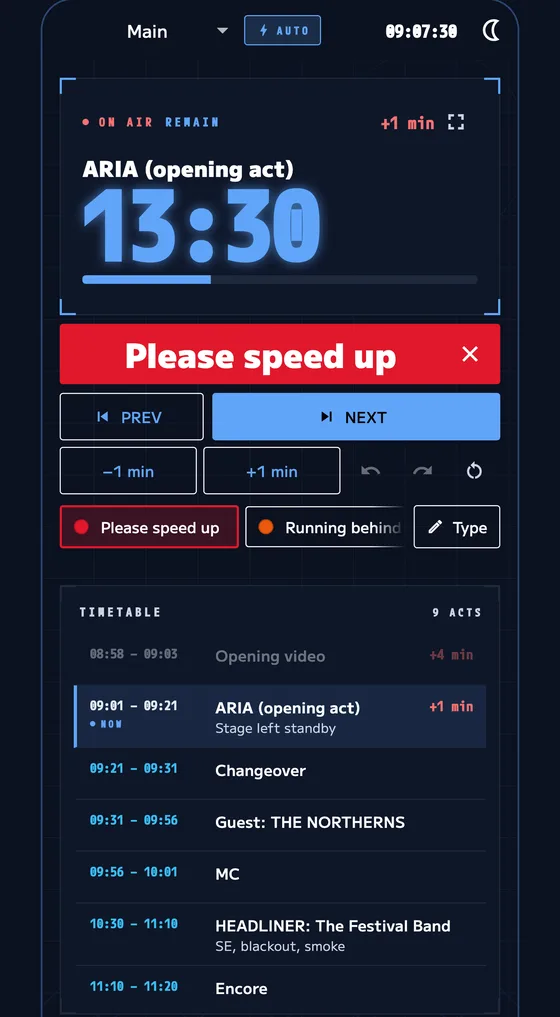
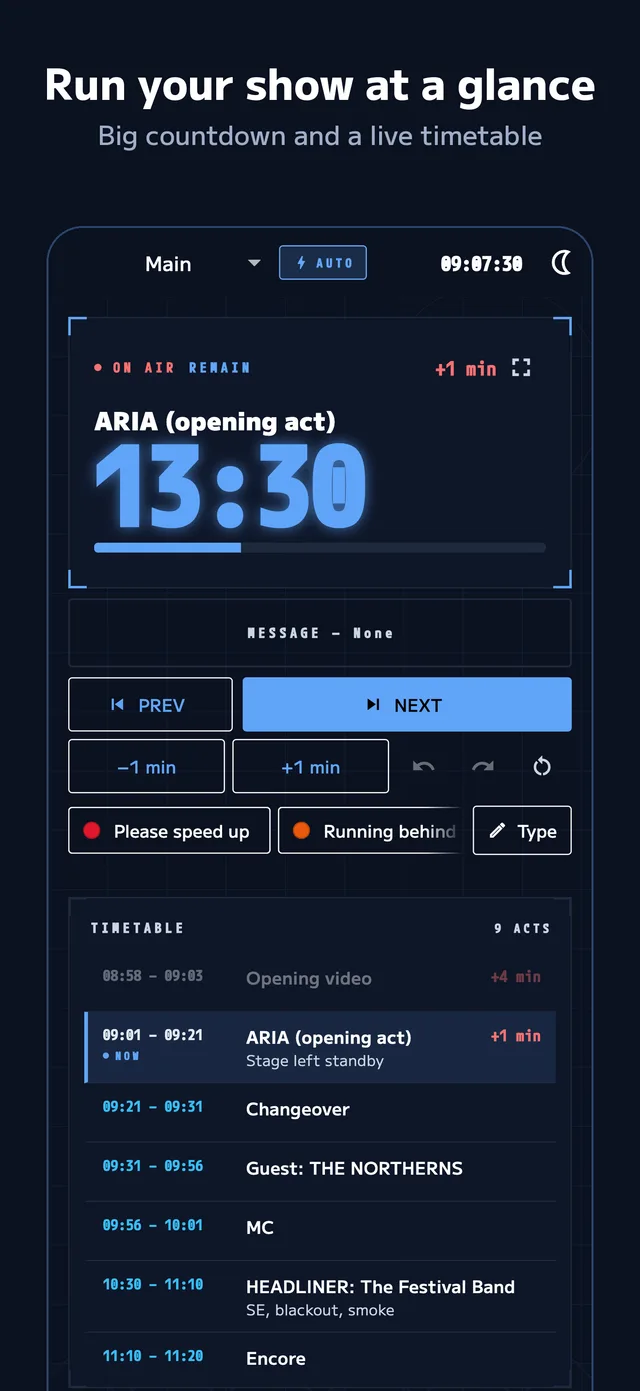
按 Cue 表从上到下依次运行,并以大号倒计时显示。
- 时间所剩无几或超时,会用颜色提醒
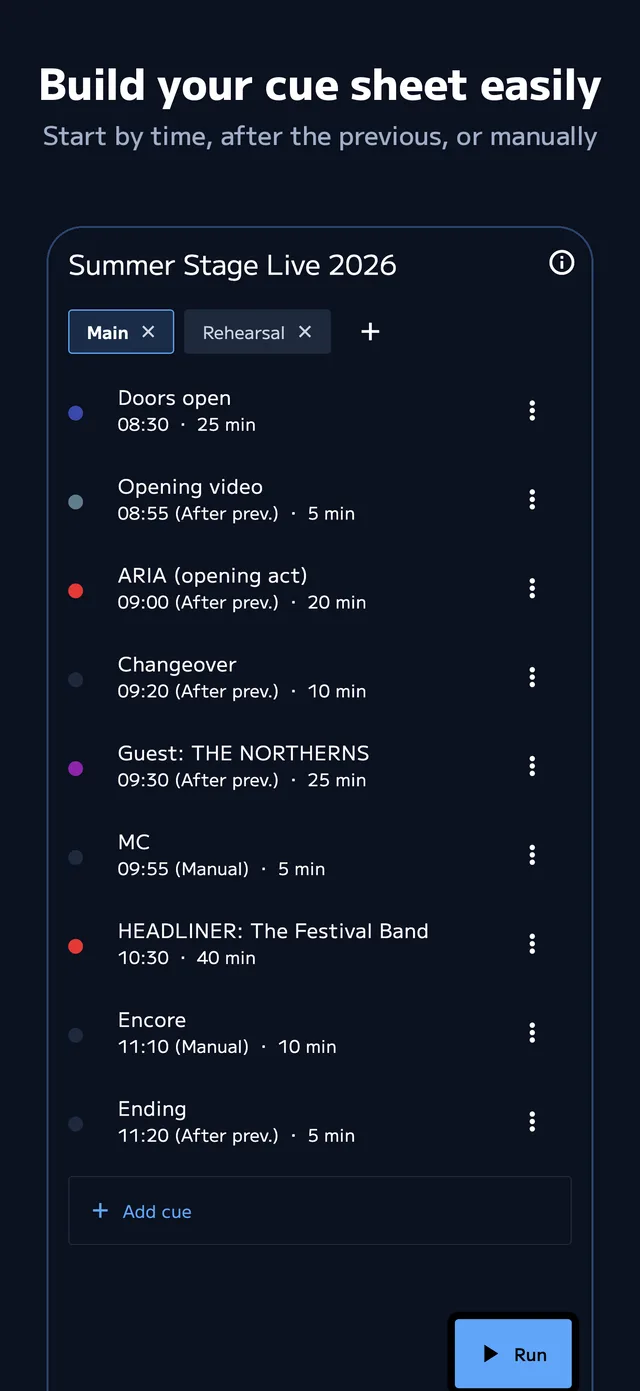
- 开始方式可选按时间、接在上一项之后、手动
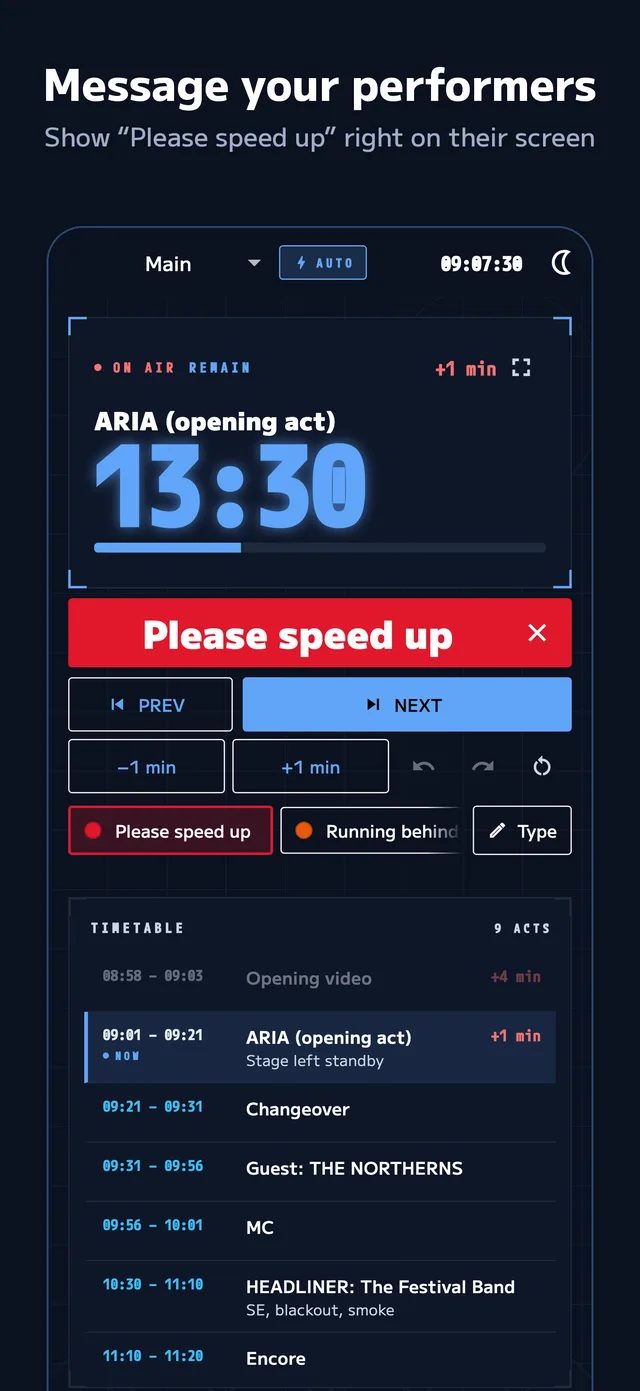
- 可向演出者显示“请加快速度”
iPhone · iPad · Mac
载入流程表后,画面上会显示大号倒计时,以及与计划的差距。适用于演唱会、汇报演出、婚礼、讲座和直播。

可免费开始使用。Pro 首次订阅可免费试用 2 周。
下载后请先创建账号(免费,约 1 分钟)。演出会在 iPhone、iPad、Mac 之间同步,也可以加入分享。 → 查看方法
WHY
与计划相差多少,始终显示在画面上。
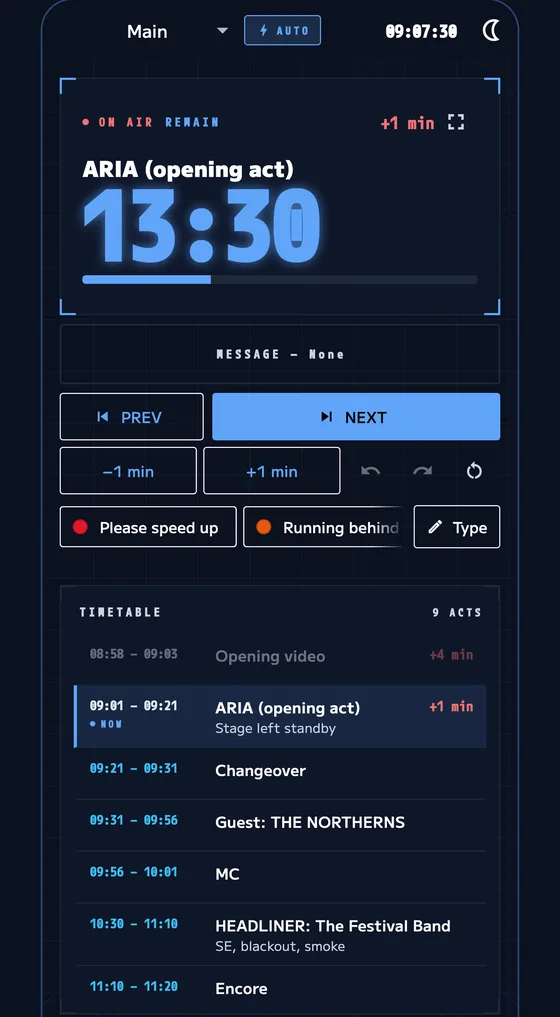
侧台、音响、灯光都看同一个画面。
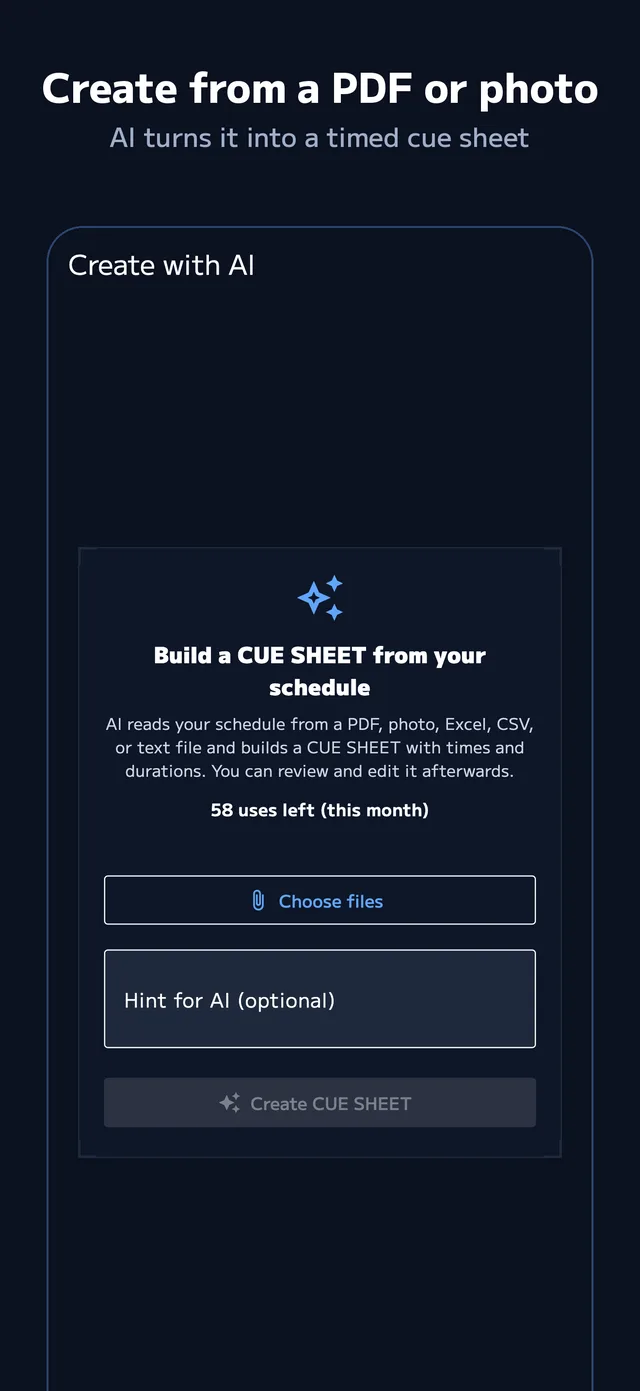
AI 根据 PDF 或照片生成 Cue 表草稿。
FEATURES
RUN
01RUN
按 Cue 表从上到下依次运行,并以大号倒计时显示。
SHARE
02SHARE
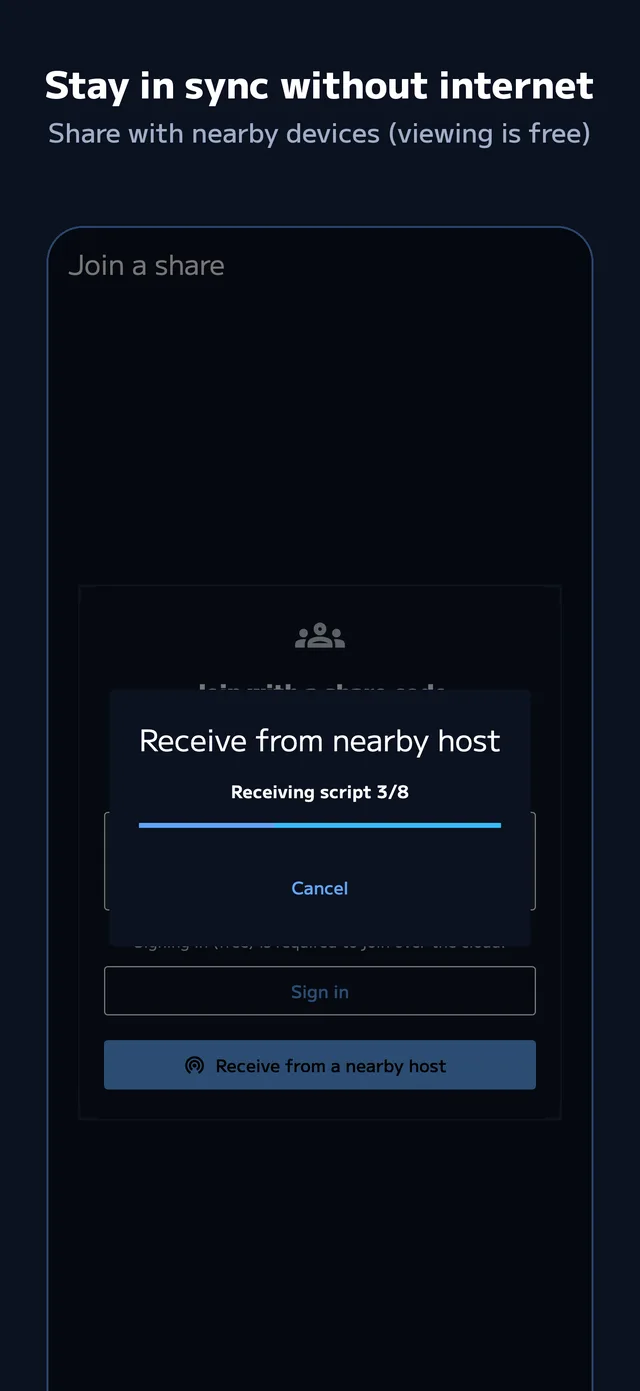
输入分享码即可加入。观看免费。
AI
03AI
把 PDF 或照片转换成带时间的 Cue 表草稿。
OSC
联动示例
QLabgrandMAResolumeTouchDesignerCompanion
04OSC
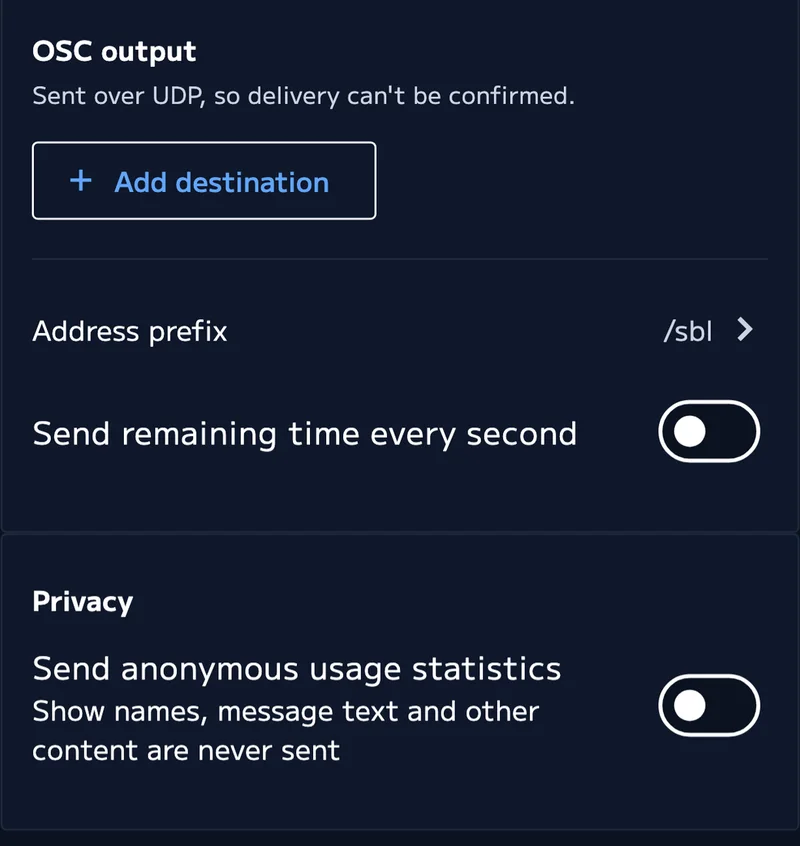
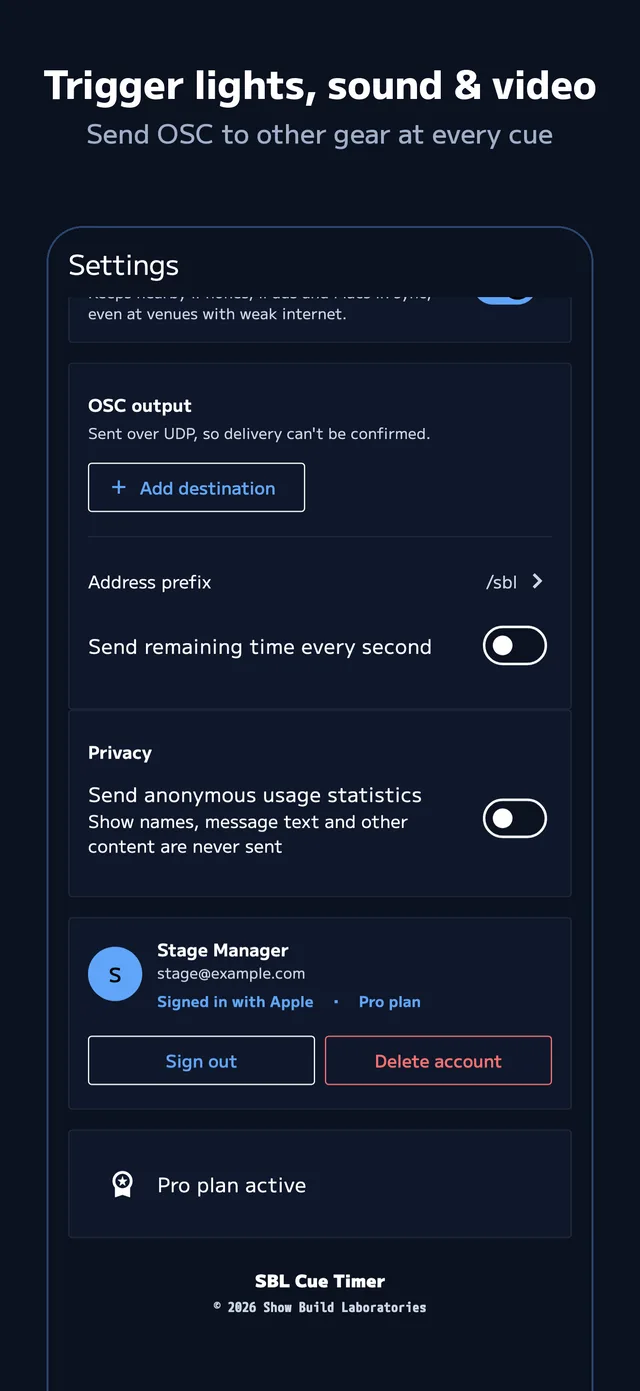
通过通用信号 OSC 与其他设备联动。
画面
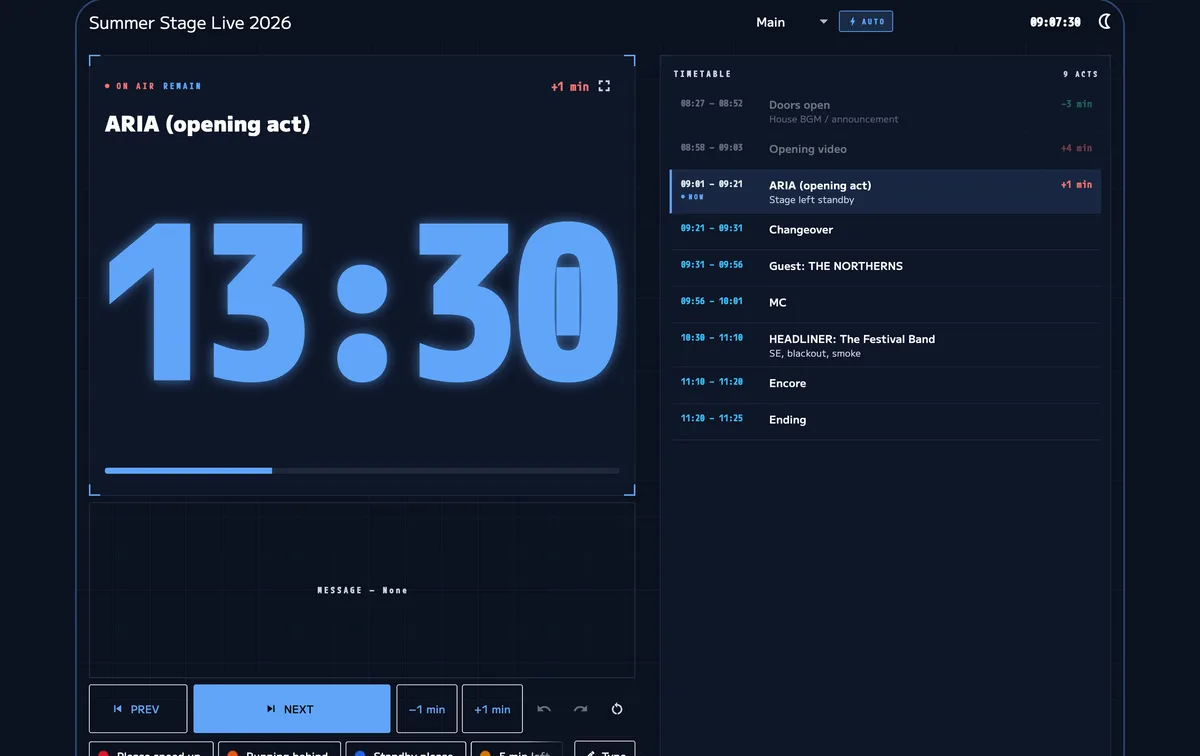
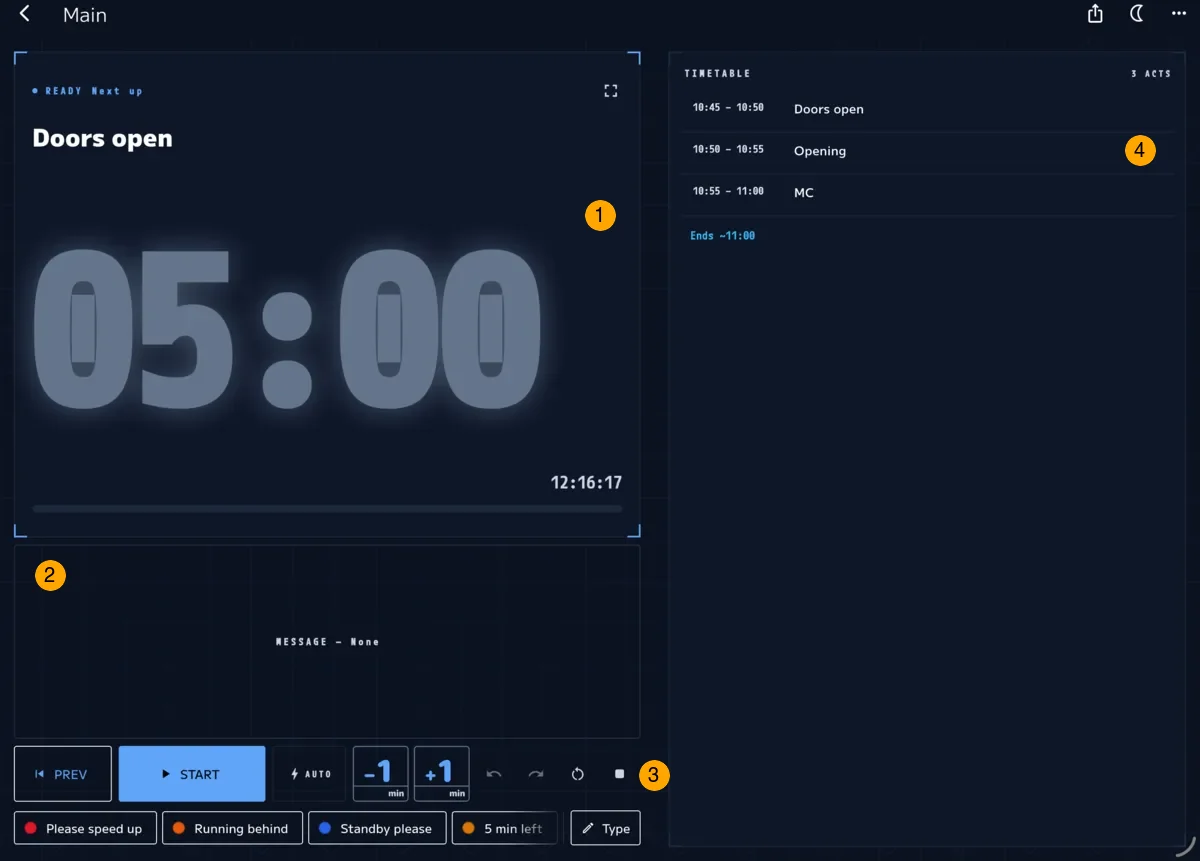
图中的编号对应以下部分。
SCREENSHOTS
视频
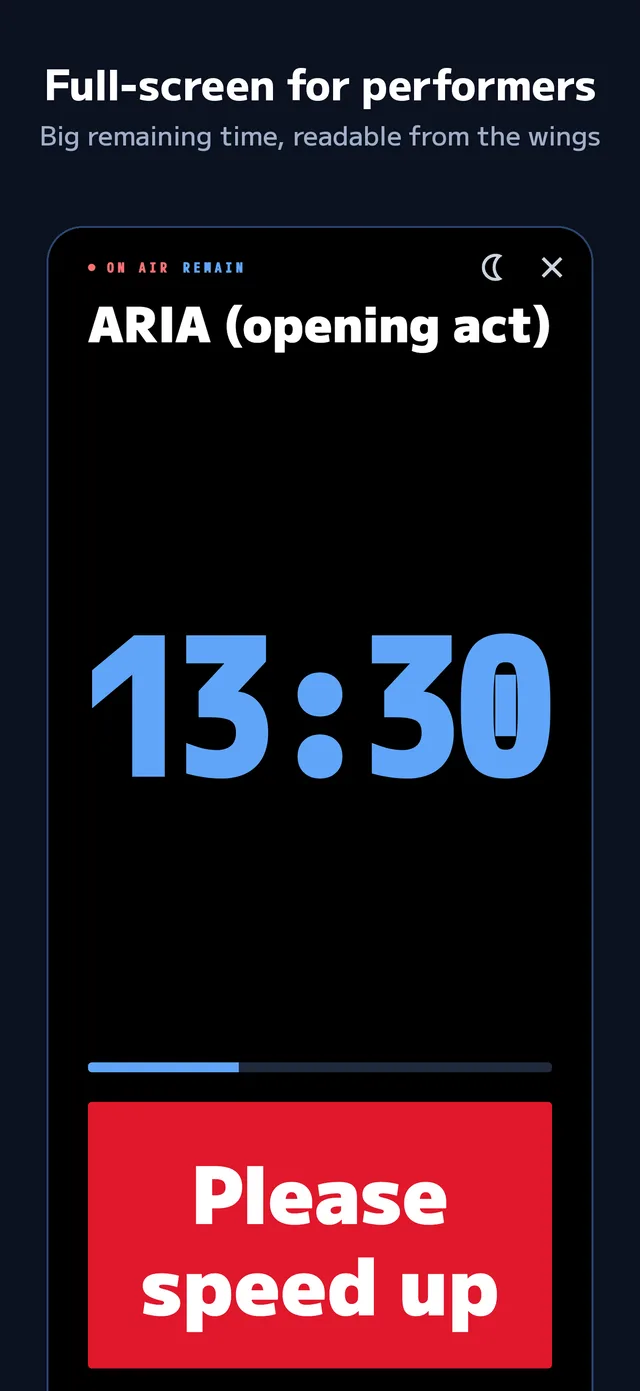
较长的消息会横向滚动。演出者画面上显示的文字和颜色与主控端相同。
USE CASES
AND MORE
PRICING
可免费开始使用。价格为日元(含税),以 App Store 显示的价格为准。
免费
0 日元
Pro 月付
600 日元/ 月
可免费试用 2 周
Pro 年付
5,400 日元/ 年
比按月付费少 3 个月的费用
Pro 1 天版
160 日元/ 24 小时
不自动续订
AI 点数
240 日元/ 5 次
10 次为 360 日元。不会过期
| 免费 | Pro | |
|---|---|---|
| 演出数量 | 最多 3 个 | 不限 |
| 每个演出的页签数 | 最多 2 个 | 不限 |
| 运行计时器、消息、演出者画面 | 仅限本机 | ○ |
| .showcue 导出 / 导入 | ○ | ○ |
| 加入并观看分享 | ○(免费) | ○ |
| 创建分享 / 通过附近同步发送 | — | ○ |
| 用 AI 创建 | 购买点数后使用 | 每月 40 次 + 点数(促销期间,截至 11 月 30 日;平时为 20 次) |
| OSC 输出、QLab 联动 | — | ○ |
| CSV 导出 / 导入 | — | ○ |
| 广告(iPhone / iPad) | 显示在列表和编辑画面的底部 | 无 |
购买和恢复购买需要登录。可随时取消。退款事宜请参阅 服务条款第 5 条
FAQ
可以。编辑、运行和附近同步无需联网。通过互联网分享、AI 和恢复购买需要联网。
比计划晚称为“拖”,比计划早称为“赶”。差距会自动计算并显示。
不需要,观看免费。只有创建分享的主控端需要 Pro。
可以。通过附近同步,附近的 iPhone、iPad、Mac 之间可以直接连接(主控端需要 Pro)。请提前在联网时生成分享码。
您选择的文件会被临时上传,由 Google Gemini API 读取,之后删除。正式演出前请务必确认生成结果。
Pro(月付或年付)每月 20 次。在截至 2026 年 11 月 30 日(日本时间)的促销期间,每月 40 次。如果促销在月中结束,当月仍为 40 次,从下个月起为 20 次。超出的部分可使用 AI 点数。
已购买的点数不会过期。点击“据此创建”时扣除 1 点,最多可免费重试 3 次。
CSV 导入是 Pro 功能。请使用 UTF-8 编码的 CSV 文件(带 BOM 也可以),第一行写英文列名。从模板开始最为方便。
| 列名 | 填写内容 |
|---|---|
sheet | 页签名称(可省略) |
title | Cue 名称(必填) |
trigger | time(按时间开始)/ after(接在上一个 Cue 之后)/ manual(手动) |
start | 开始时间,格式 HH:MM。trigger 为 time 时必填。过了零点的时间写作 24:30 |
duration | 时长(必填):M:SS 或 H:MM:SS(例如 5:00、1:30:00) |
color | 颜色,格式 #RRGGBB(可省略) |
notes | 备注(可省略) |
导出的文件末尾可能带有 basetime 列(一天的开始时间,格式 HH:MM)。可以直接导入。
一种用于控制灯光、音响和视频设备的信号。可与 QLab、Resolume 以及其他支持 OSC 的设备或软件联动(Pro)。
可以。Pro 1 天版自购买起 24 小时内可使用 Pro 功能,不会自动续订。在有效期内再次购买,可再延长 24 小时。
需要。购买 Pro、Pro 1 天版或 AI 点数,以及恢复购买,都需要登录。购买的内容可在登录同一账号的所有 iPhone、iPad、Mac 上使用。购买记录可在账号页面查看。
随时可在“设置”>“您的姓名”>“订阅”中取消。在免费试用期内取消不会扣费。删除账号不会取消订阅。
点按演出列表右上角的人形图标打开账号页面,再点按底部的“删除账号”。订阅不会随之自动取消,请先在应用商店中取消订阅。如果无法使用应用,请将登录所用的邮箱地址发送至 support@showbuildlabs.com。
iPhone、iPad 和 Mac。iPad 针对横屏做了优化。
演出数据主要保存在您的设备上。分享和账号数据保存在日本(东京)。
CONTACT
如有疑问或需求,欢迎联系我们。
文中提到的产品名称为各自所有者的商标。