
本番画面
対象:iPhone・iPad・Mac 1.3.7(β(Mac) は Mac では 1.3.7 から)
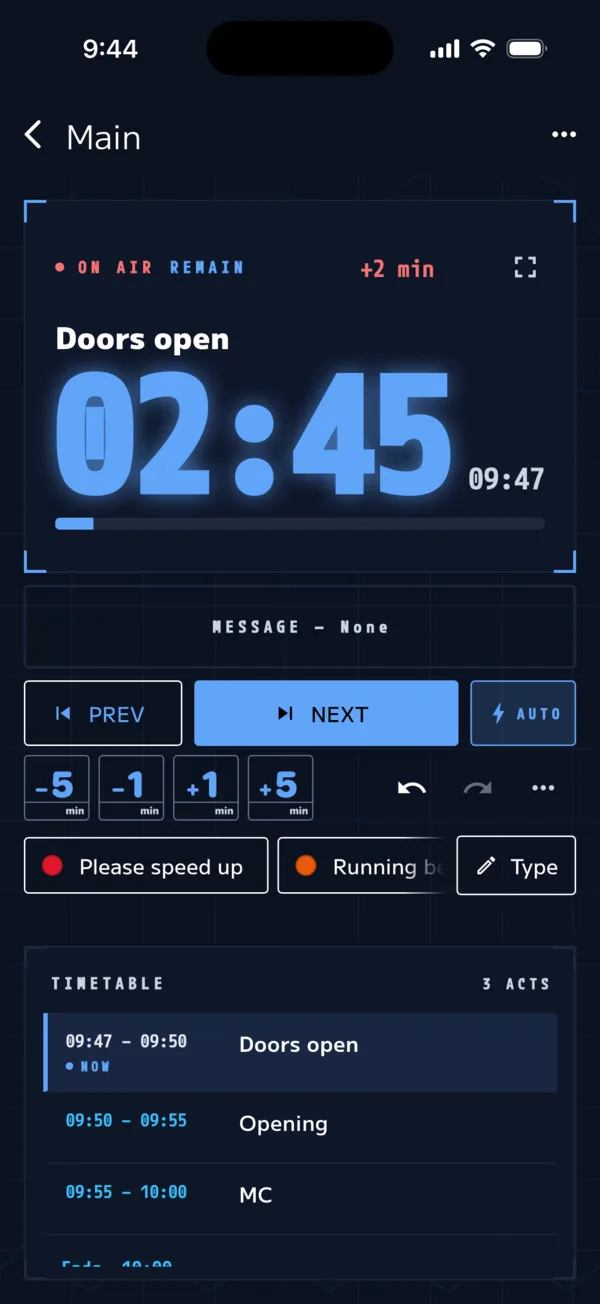
編集画面の 実行 で開く画面です。上に大きなタイマー、下に操作ボタン、横(スマホは下)に Cue の一覧が並びます。
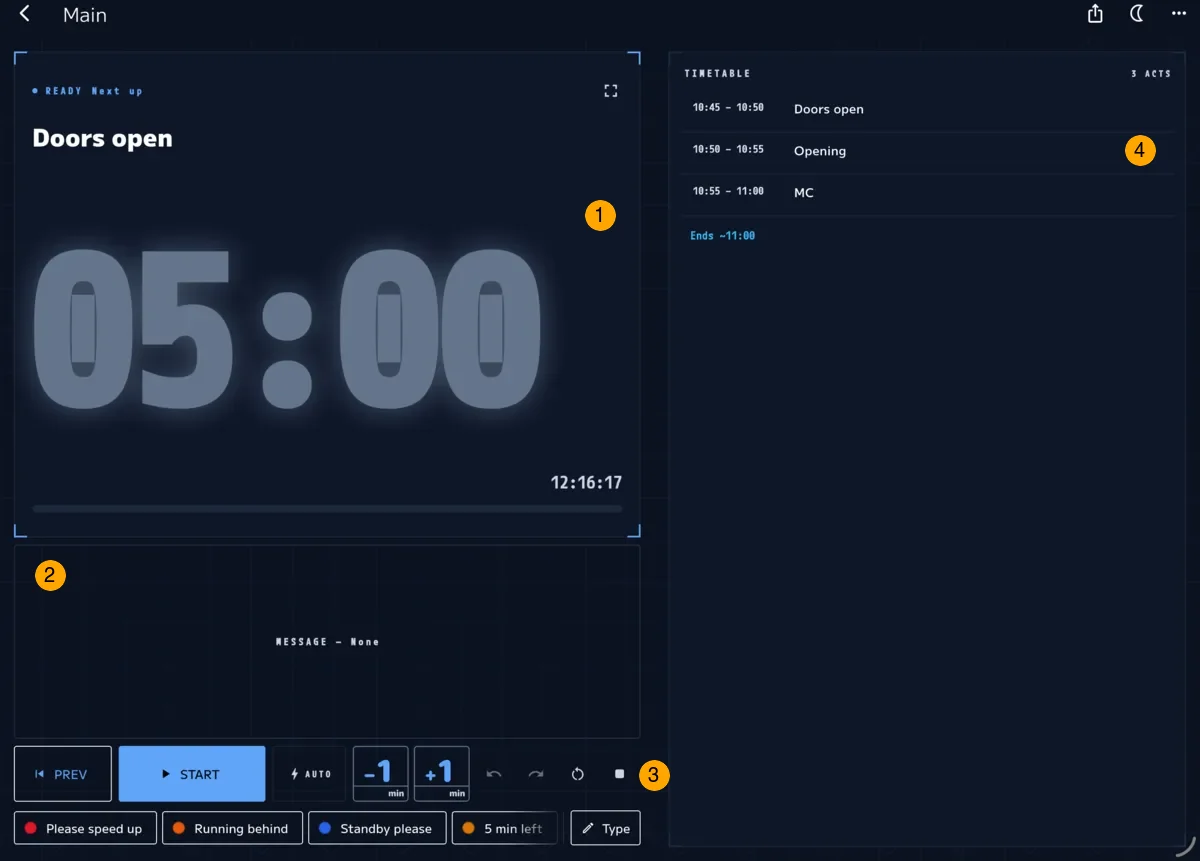
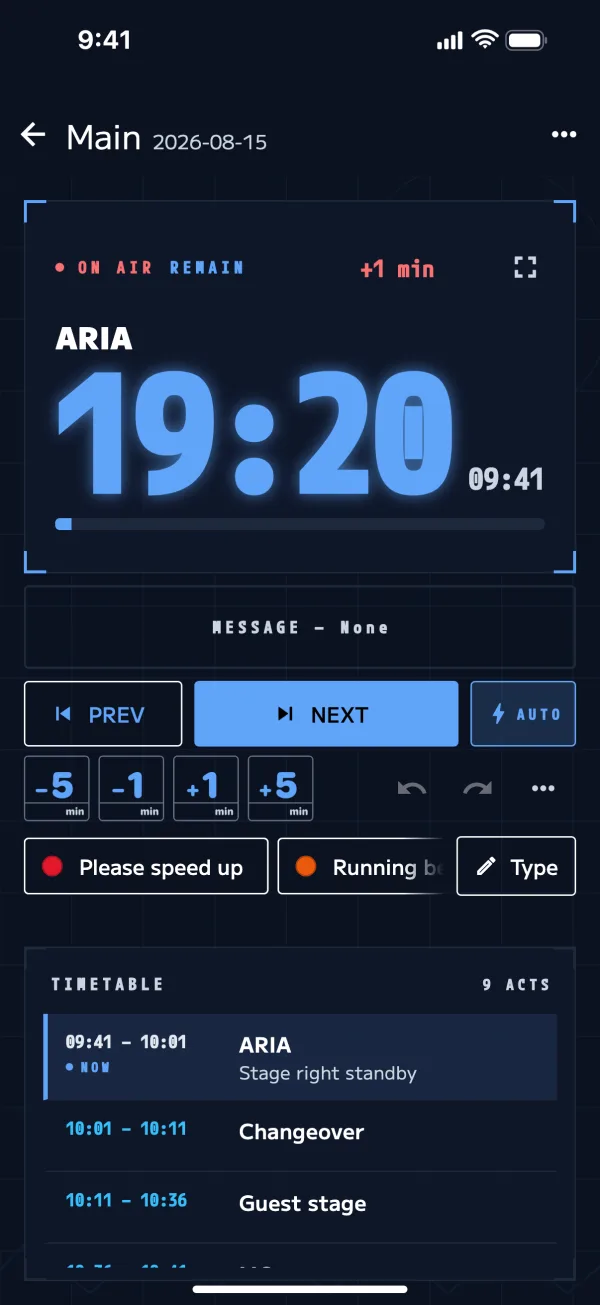
タイマーの見方
| 表示 | 意味 |
|---|---|
| READY・開始まで | 最初の Cue が始まるまでの時間 |
| ON AIR・REMAIN | 今の Cue の残り時間 |
| ON AIR・超過 | 持ち時間を過ぎた時間(赤で点滅) |
| 押{n}分/巻{n}分 | 予定より遅れている/早い時間(30 秒以上ずれたとき) |
| 終了予定 | このまま進んだときのシートの終わりの時刻 |
色は、残り 2 分で黄、残り 30 秒で赤。色が変わる時間は、ショー情報(ⓘ)の「警告にする残り時間」「危険にする残り時間」で変更します。
操作ボタン
| ボタン | すること |
|---|---|
| START/NEXT | 始める/今の Cue を終えて次へ |
| PREV | 1 つ前の Cue を、いまからやり直す |
| AUTO | オンで「時刻」「前に続く」の Cue が自動で始まる |
| −1 分/+1 分 | 今の Cue の持ち時間をその場で増減(画面が広いと ±5 分も) |
| ↶ ↷ | 元に戻す/やり直す |
| …(その他) | 進行をリセット/ストップ |
NEXT
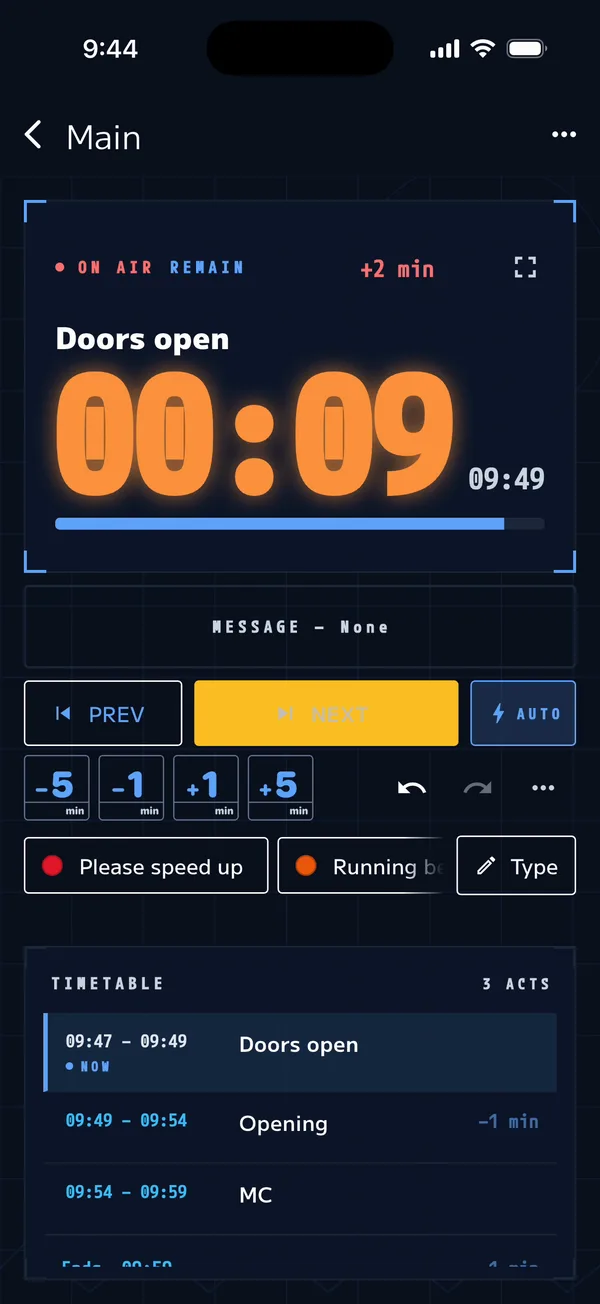
今の Cue を終えて、次の Cue を始めます。持ち時間を過ぎると、NEXT を押すまで「超過」として数え続けます。NEXT を押した時刻が、次の Cue の実際の開始時刻として残ります。
AUTO がオンで、次の Cue が 10 秒以内に自動で始まるときは、NEXT が点滅して知らせます。
−1 分/+1 分
今の Cue だけの調整です。次の Cue に切り替わると元に戻ります。進行表の持ち時間は変わりません。
元に戻す/やり直す
NEXT の押しすぎなどは ↶(元に戻す) で戻せます。キーボードなら ⌘Z、やり直しは ⌘⇧Z。
AUTO(自動で進める)
はじめはオンです。AUTO がオンのとき:
- 「時刻」の Cue は、その時刻に自動で始まる
- 「前に続く」の Cue は、前の Cue が終わったら自動で始まる
- 「手動」の Cue は、NEXT を押すまで待つ
AUTO がオフなら、すべて NEXT で進みます。途中でオン・オフを切り替えられます。
AUTO をオンにしたとき、予定の時間をもう過ぎていたら「予定に合わせますか?」と聞かれます。
| 選択肢 | 結果 |
|---|---|
| 予定の位置から始める(AUTO オン) | 予定ではいま進んでいるはずの Cue に飛ぶ |
| いまから自動で進める | 今の Cue のまま、ここから自動で進める |
時刻指定と日付
「時刻」の Cue は、シートの日付の、その時刻に始まります。
- 日付は「シートの設定」で(シート一覧でシートを長押し、または編集画面のタブを長押し)
- 「日付なし(毎日使う)」なら、開いた日の時刻で動きます
- 0 時をまたぐ進行は、開始時刻に「+1 日」を付けます
リハーサルの日に本番のシートを開くと、時刻が合わないことがあります。そのときは AUTO をオフにして NEXT で進めるか、シートの日付を確かめてください。
押し・巻きを直す
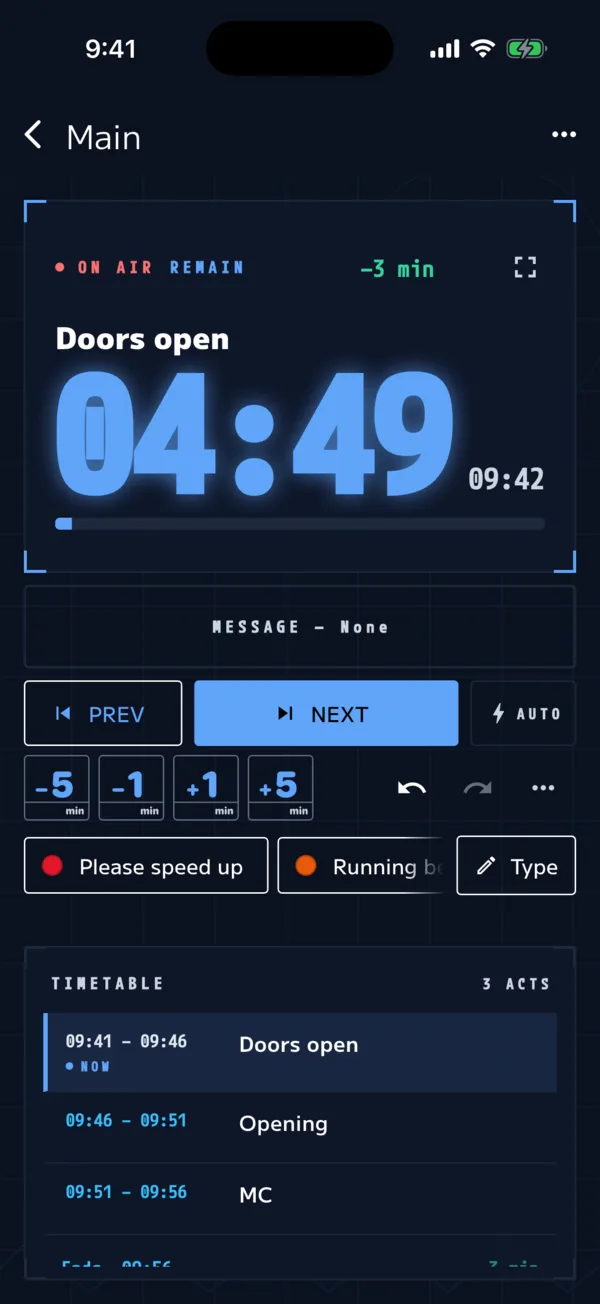
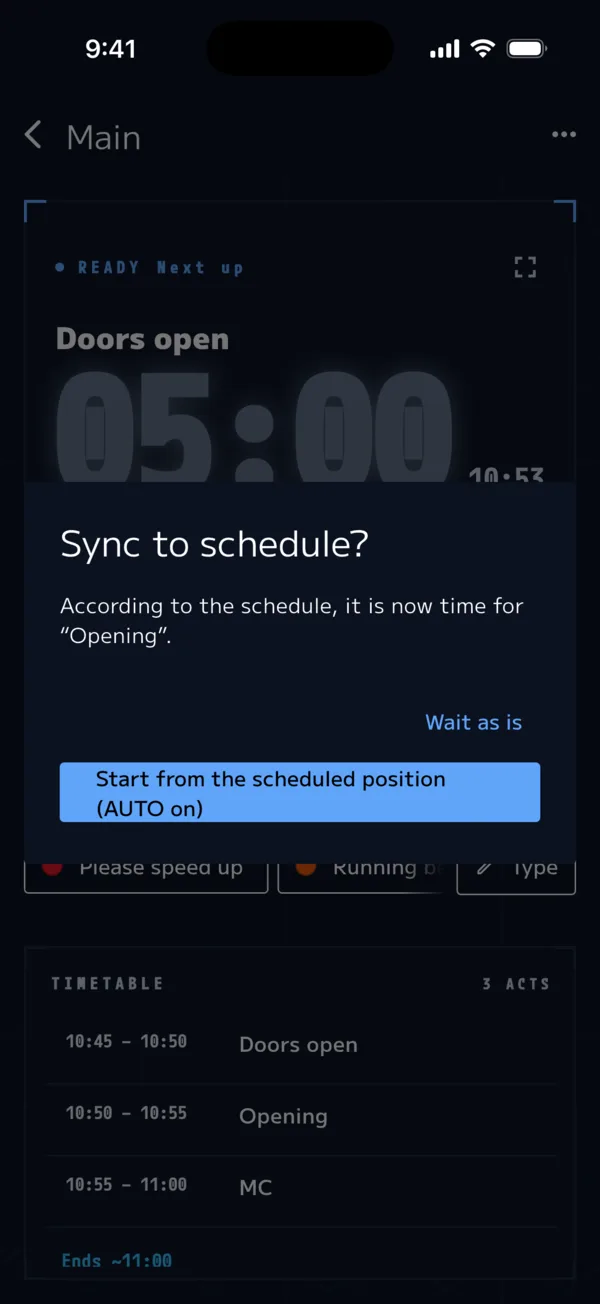
タイマーの「押{n}分/巻{n}分」をタップすると、「予定に合わせますか?」が出ます。「予定の位置から始める(AUTO オン)」で、予定ではいま進んでいるはずの Cue に飛び、AUTO もオンになります。進行を変えないときは「このまま待つ」を選びます。
本番画面を開いたとき、予定と 30 分以上ずれていると「進行表を今の時刻にずらす」も選べます。進行表の時刻をまとめて書き換えるので、開演が大きく遅れたときに使います。
Cue の一覧からの操作
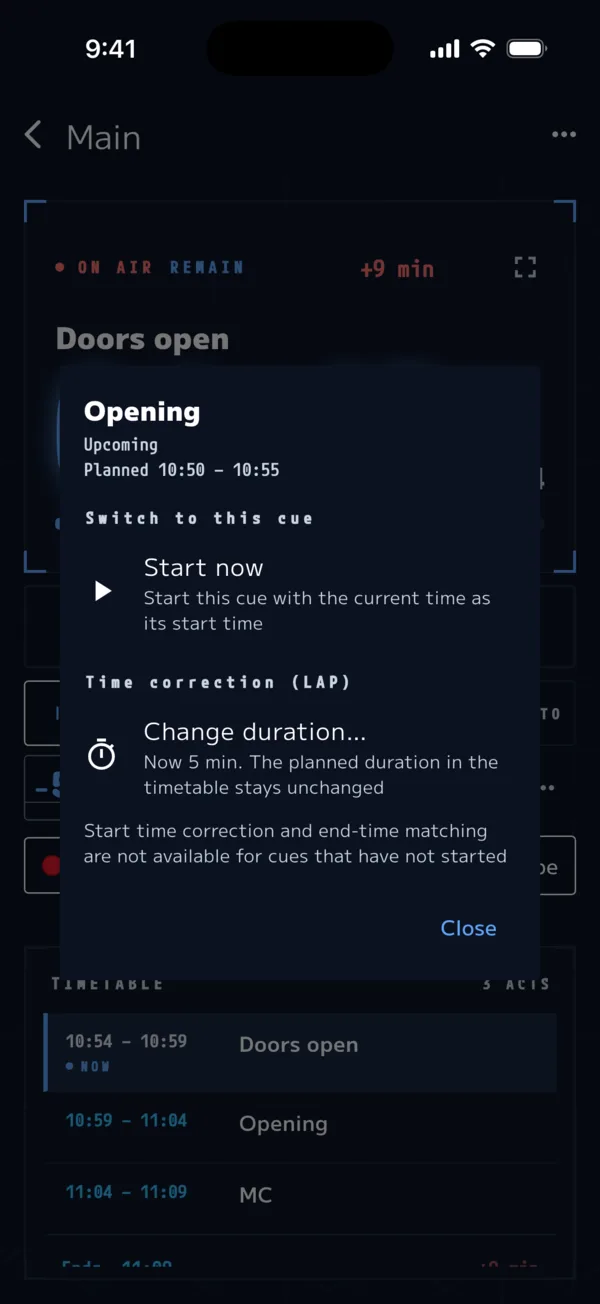
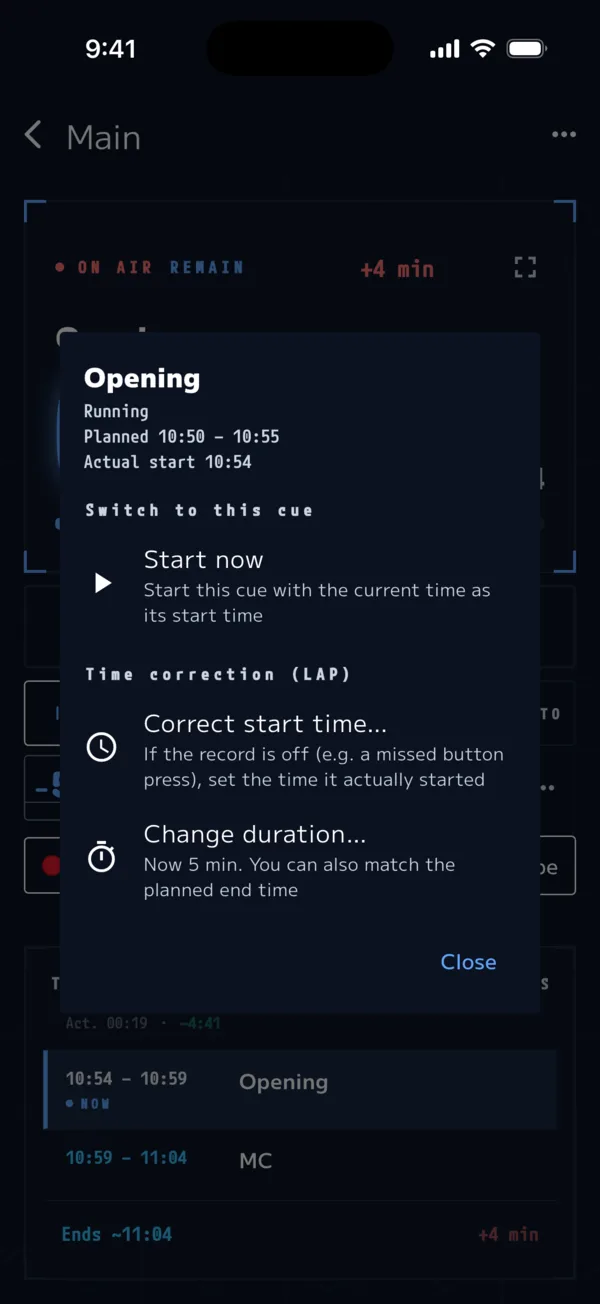
一覧の Cue をタップすると、次の操作ができます。
| 操作 | すること |
|---|---|
| 今から開始 | いまの時刻から、この Cue を始める(飛ばし・戻しに) |
| 開始時刻を直す… | NEXT の押し忘れなどで、記録がずれたのを直す |
| 持ち時間を変える… | この進行の間だけ持ち時間を変える(進行表は変わらない)。始まっている Cue は「予定の終了時刻に合わせる」も選べる |
リセットとストップ
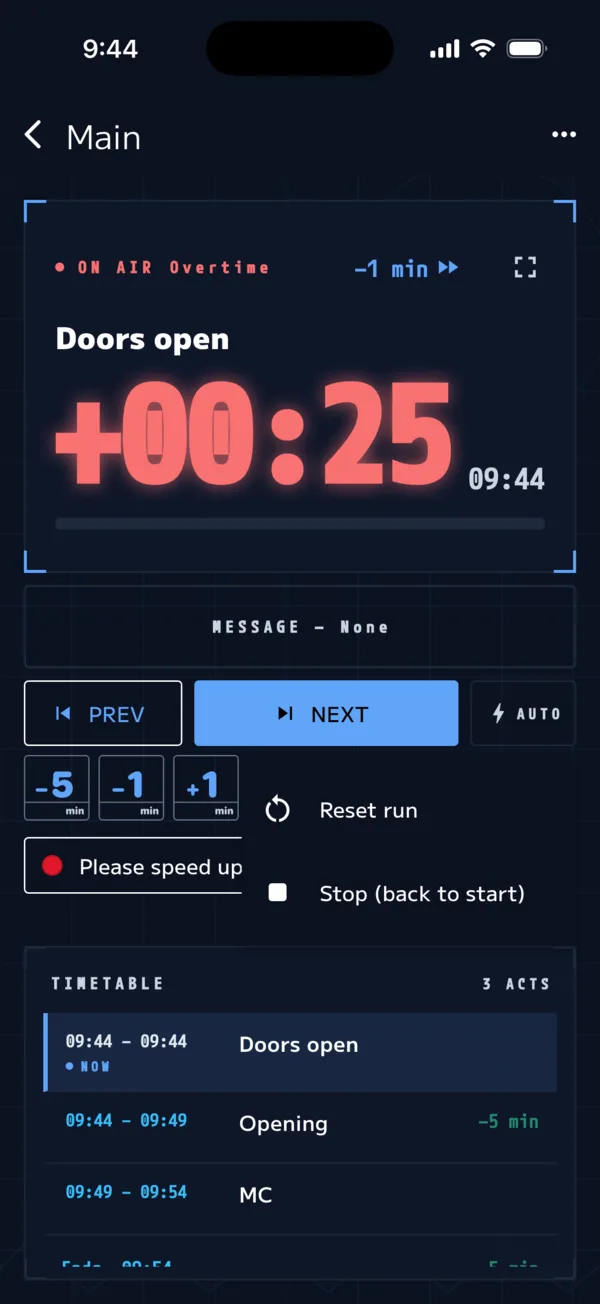
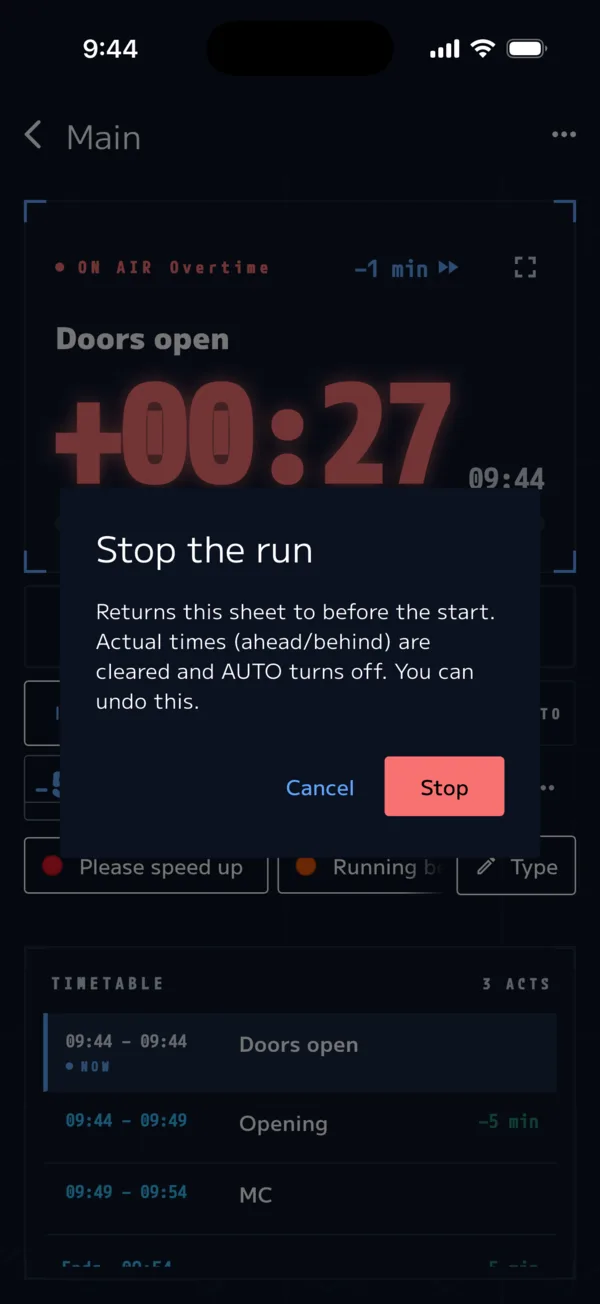
どちらも …(その他) にあります。どちらも、実行する前に確認が表示されます。
| 操作 | 結果 |
|---|---|
| 進行をリセット | シートを最初からやり直す。AUTO がオンなら、いまの時刻に合う Cue から再開 |
| ストップ | シートを開始前に戻す。押し・巻きの記録は消え、AUTO はオフ |
QLab 連動(Mac は β)で「STOP でパニック」をオンにしていると、ストップで QLab にもパニックを送ります(QLab・OSC)。
キーボード(iPad・外付けキーボード。Mac は β)
| キー | すること |
|---|---|
| スペース | NEXT |
| ← → | 一覧の選択を動かす(進行は変わらない) |
| T | テロップを選ぶ |
| F | テロップを点滅(5 秒) |
| ⌘ + . | ストップ(確認あり) |
| ⌘Z/⌘⇧Z | 元に戻す/やり直す |
文字の入力中は効きません。詳細は キーボード操作 を参照してください。
本番前のチェック
- シートの日付(または「日付なし」)が合っている
- AUTO を使うか決めた(はじめはオン。使わないならオフ)
- 設定の「進行中は画面を常時点灯」がオン
- 暗い会場なら屋内、日なたなら屋外の表示(☾/☀)
- 共有するなら、ホストの端末で本番画面を開いておく
トラブルシューティング
| 症状 | 対処 |
|---|---|
| NEXT を押しすぎた | ↶(元に戻す) |
| 押し忘れて、開始の記録がずれた | Cue をタップ →「開始時刻を直す…」 |
| 予定より大きく遅れて始まった | 押し/巻きをタップ →「予定の位置から始める」、または開いたときの「進行表を今の時刻にずらす」 |
| Cue が自動で次へ進む | AUTO をオフにする |
| 時刻の Cue が始まらない | AUTO がオンか、シートの日付が今日か(または「日付なし」)を確かめる |
| 別の Cue から始める | Cue をタップ →「今から開始」 |