
はじめに
対象:iPhone・iPad・Mac 1.3.7(β の印は、まだ公開していない版の機能。β(Mac) は iPhone・iPad では使えて、Mac は 1.3.7 から)
SBL Cue Timer は、本番の進行を「Cue(出番)」の並びで管理するタイマーです。進行表を作り、本番では NEXT を押して進めます。画面には、残り時間・次の Cue・押し/巻きが表示されます。
手順は次のとおりです。
用語
| 言葉 | 意味 | 例 |
|---|---|---|
| ショー | 1 つの公演・イベント | 「春の発表会」 |
| シート | ショーの中の 1 本の進行表 | 「リハーサル」「本番」 |
| Cue | 進行表の 1 行。1 つの出番 | 「開演アナウンス 3 分」 |
1. アカウントを作る
タイマーはアカウントなしで使えます。同期・共有への参加・AI で作成・購入にはアカウントが必要です。作成は無料です。
アカウントでできること
- ほかの端末と同期:ショーがアカウントに保存され、同じアカウントの iPhone・iPad・Mac で同じショーを開けます
- 端末の変更:アカウントに保存したショーは、サインアウトしても消えません
- ネット経由の共有に参加できる:共有コードや QR で、ほかの人の進行画面を見られます
- AI で作成・購入が使える:AI で進行表を作るとき、Pro や AI クレジットを買うとき・復元するときに必要です。買ったものは同じアカウントの端末で使えます
- 登録キャンペーン:実施中は、新規登録したアカウントに、AI で作成の回数が付きます(期間と回数はアプリのお知らせで)
作り方
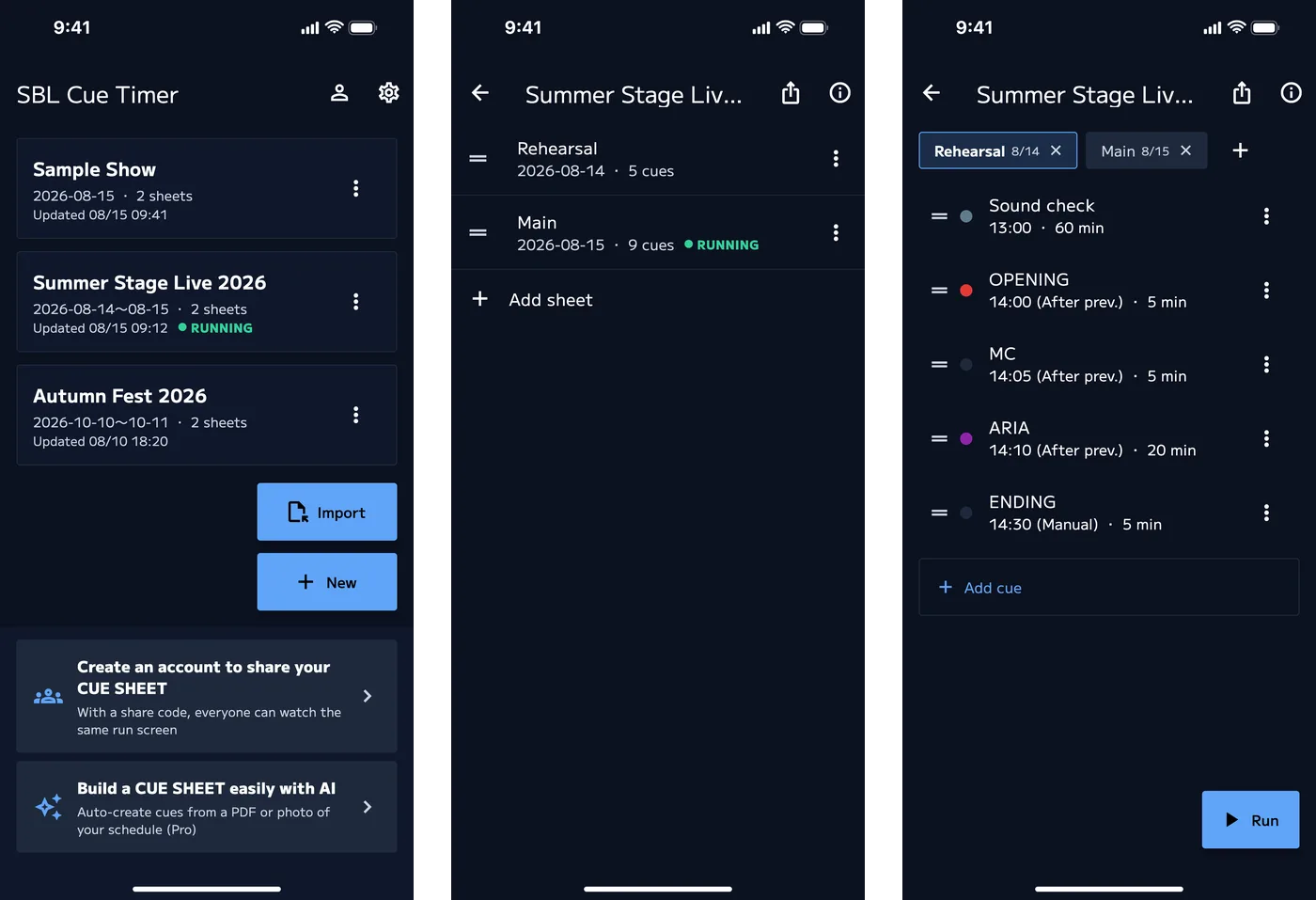
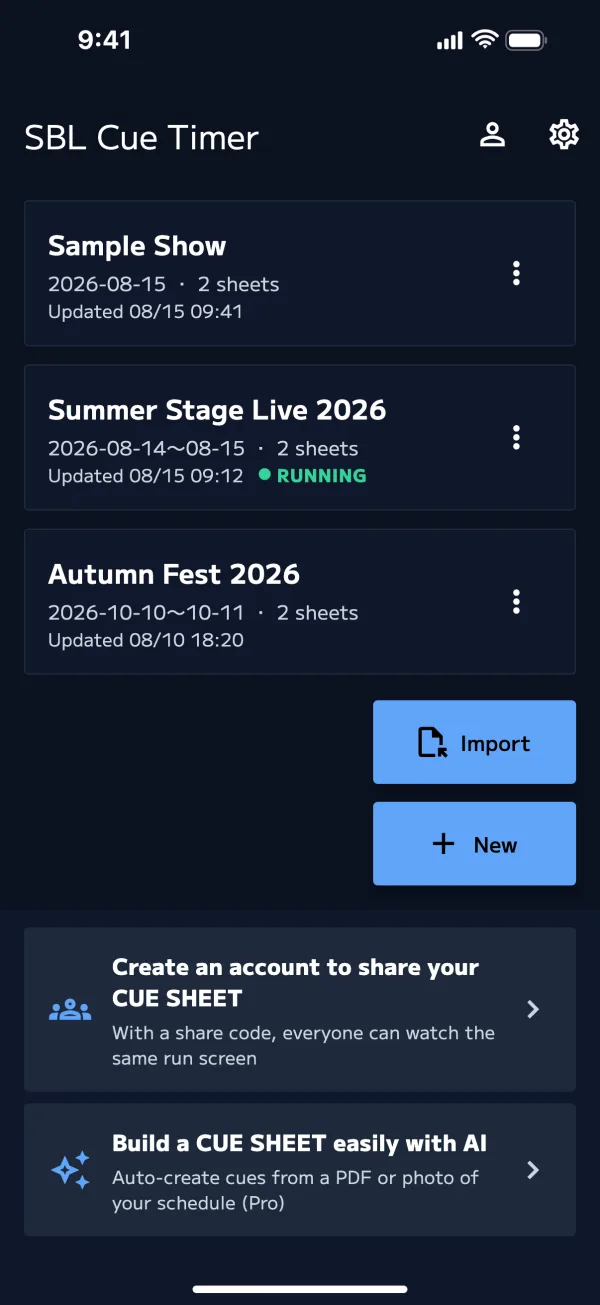
- ショー一覧の右上、人のアイコン(アカウント) をタップ
- 画面の下の「アカウントを作成して CUE SHEET を共有しよう」からでも始められます
- アカウント画面の サインイン をタップ
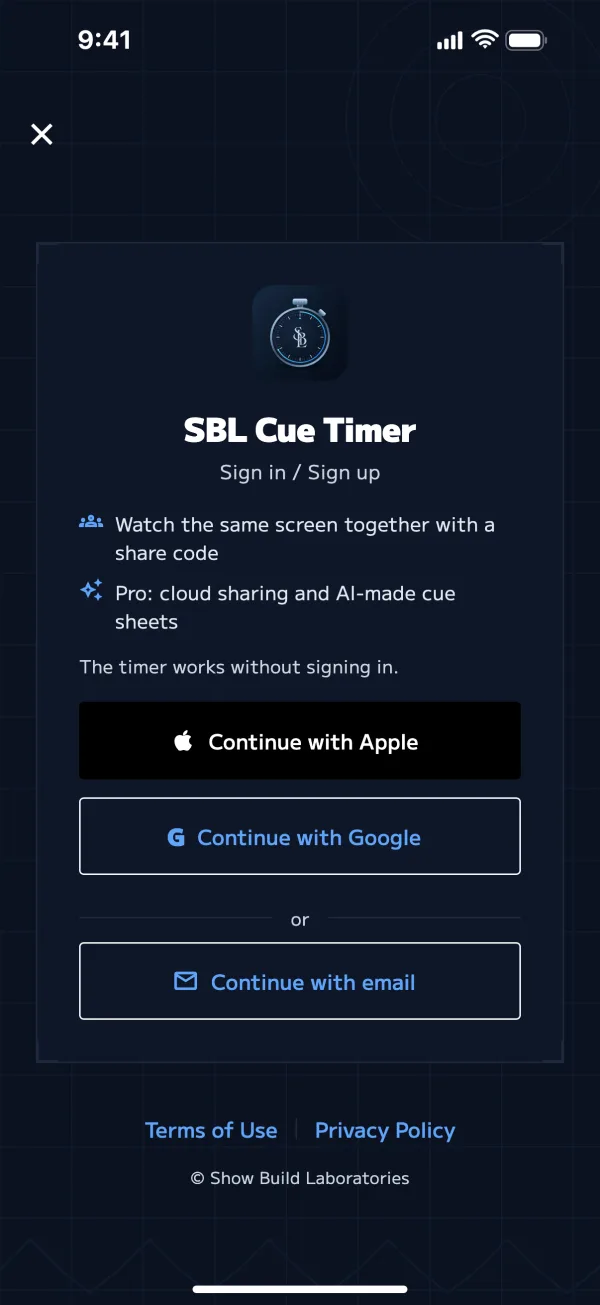
- 「サインイン / 新規登録」の画面で、方法を 1 つ選びます
- Appleで続ける
- Googleで続ける
- メールで続ける:メールアドレスを入れて コードを送る → メールに届いた 6 桁のコードを入れる
- はじめての方は、そのままアカウントが作られます。すでにある方はサインインになります
メールのコードが届かないときは、60 秒たつと コードを再送 を押せます。迷惑メールのフォルダも確かめてください。
この端末にショーがあると、「この端末のショー ◯ 件をアカウントに保存しますか?」と聞かれます。ほかの端末でも使うときは 保存する、この端末だけで使うときは この端末だけに残す を選びます。
詳細は アカウントと購入 を参照してください。
サンプルで試す
はじめて起動すると、ショー一覧に「サンプルショー」が入っています。リハーサルのシートは、はじめて起動した 1〜2 分後に始まる時刻で作られています。
- 「サンプルショー」→「リハーサル」をタップ
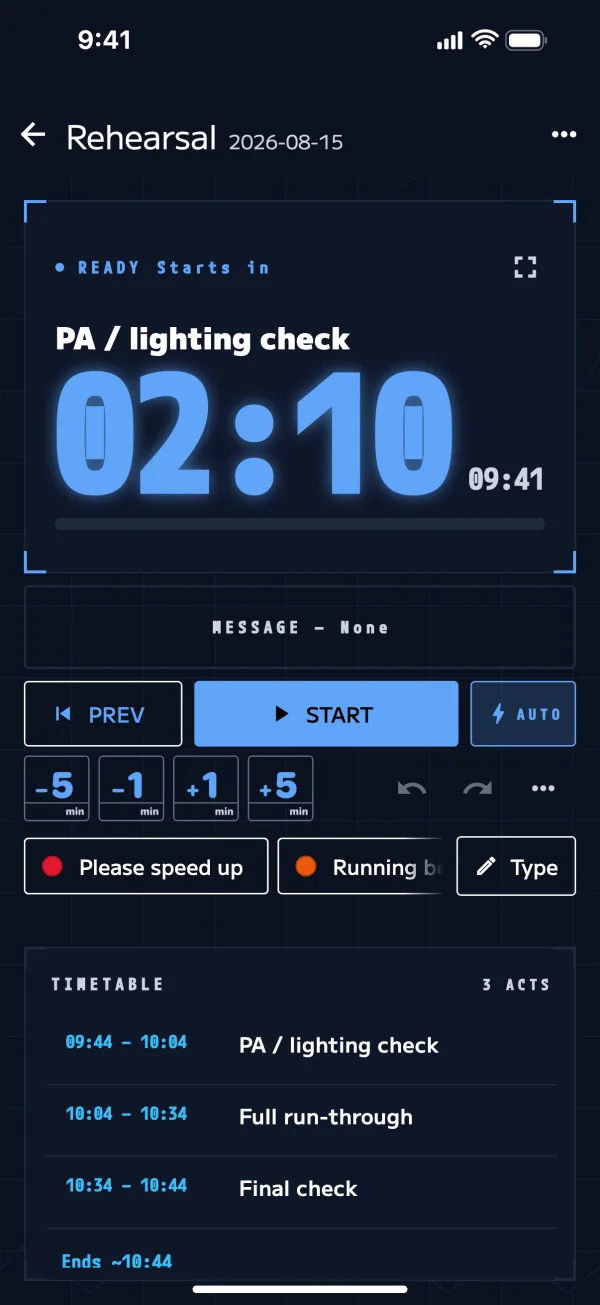
- 実行 を押す
- 開始の時刻になると、AUTO で自動的に始まります。待たずに始めるとき、時刻を過ぎていたときは START
2. ショーを作る
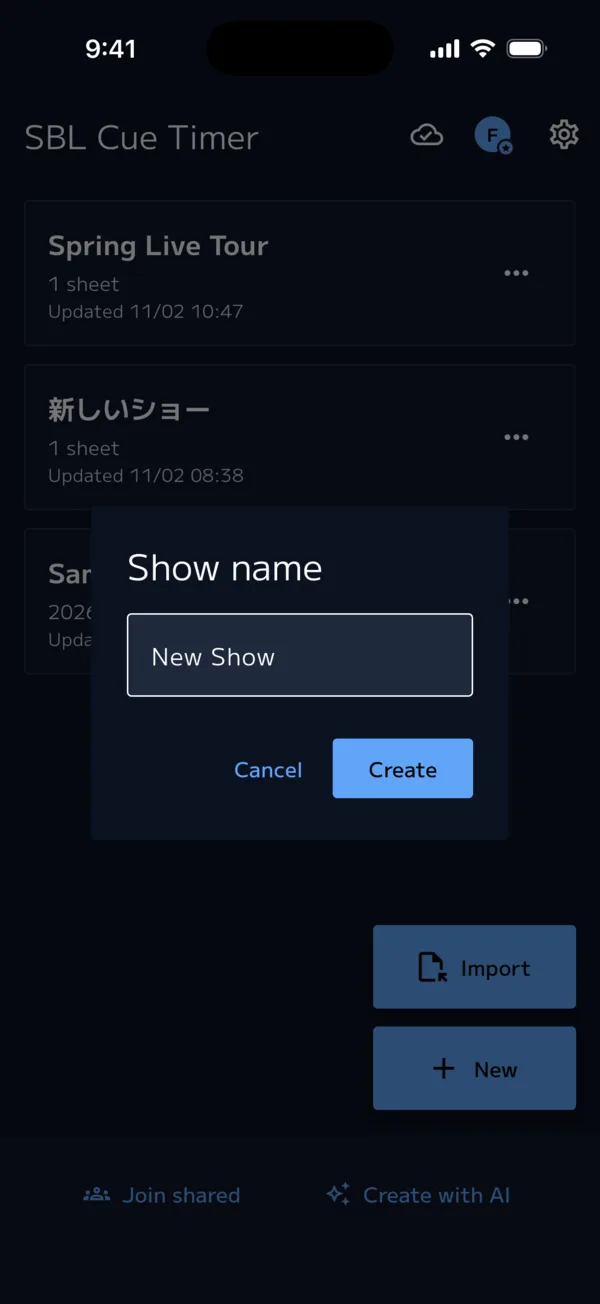
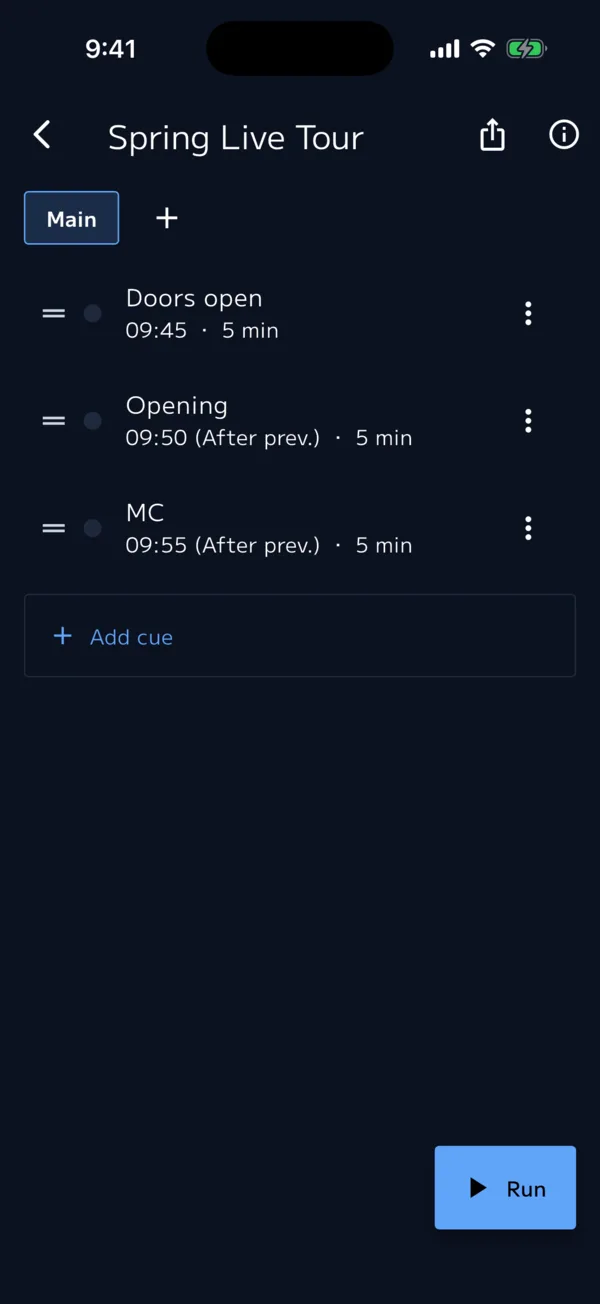
- ショー一覧で 新規作成 → ショー名を入れて 作成
- 「本番」というシートが 1 つできています。タップすると編集画面が開きます
リハーサル用など、シートを増やすこともできます(ベーシックは 1 ショー 2 シートまで)。詳細は ショーと進行表 を参照してください。
3. Cue を足す
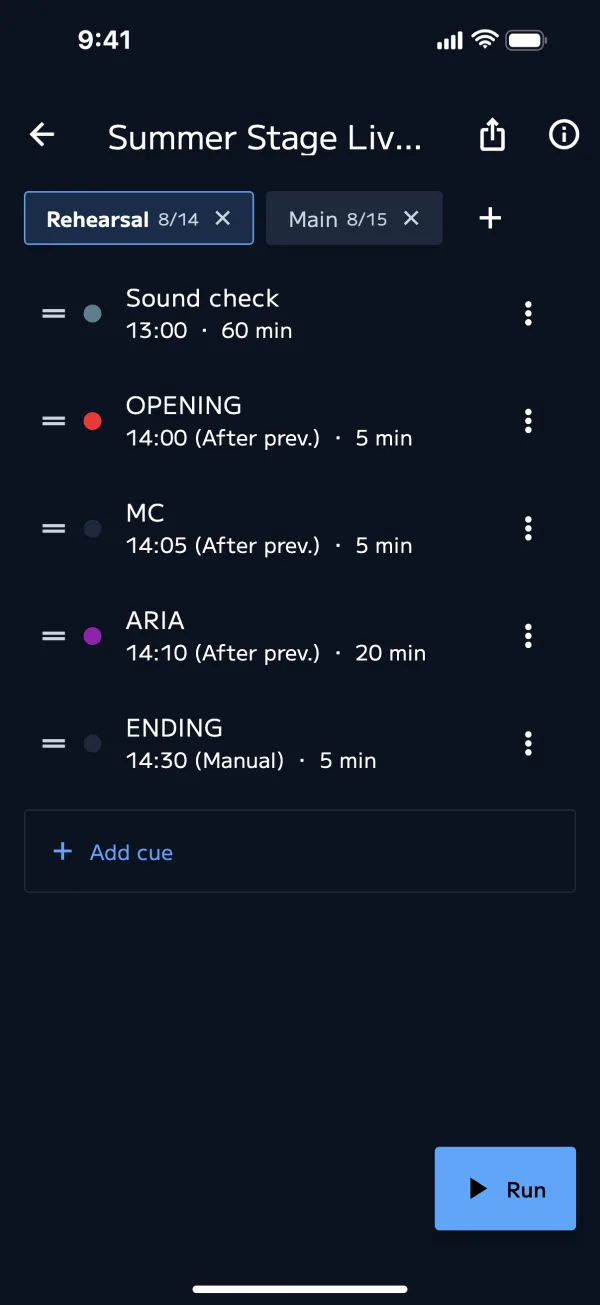
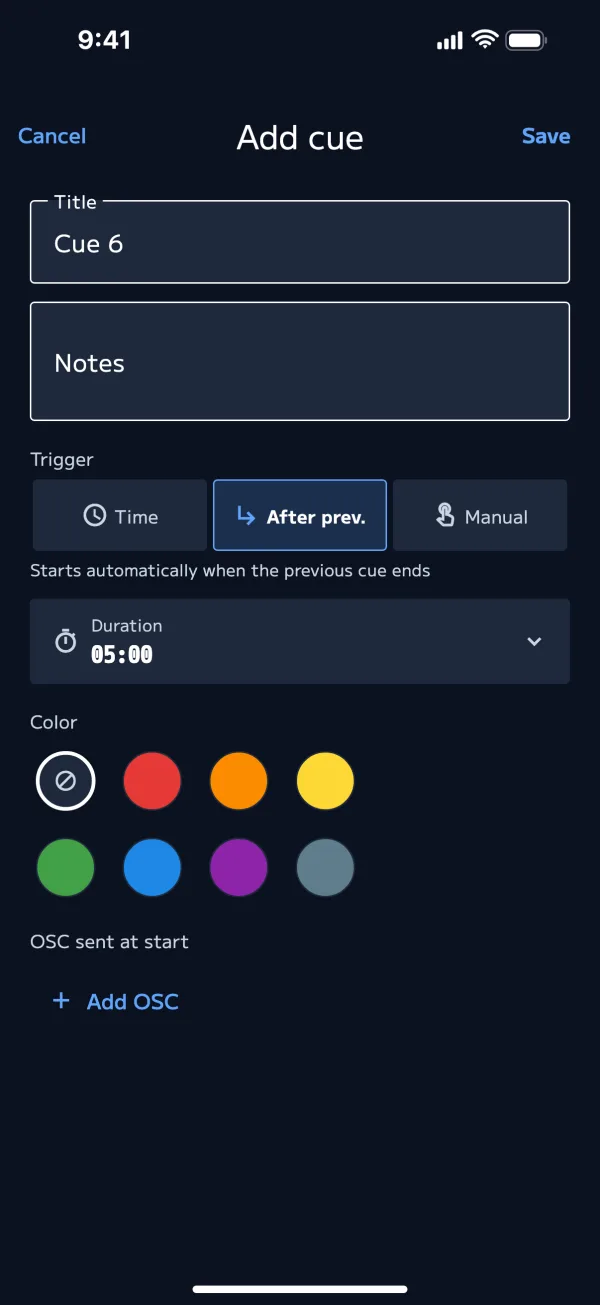
編集画面の +(Cue を追加) で Cue を足します。入力する項目は次の 3 つです。
- タイトル:出番の名前(例:オープニング)
- 持ち時間:その出番の長さ
- トリガー:始まり方(下の表)
| トリガー | 始まり方 | 向いているもの |
|---|---|---|
| 時刻 | 決めた時刻に自動で開始 | 開場・開演など、時刻が決まっているもの |
| 前に続く | 前の Cue が終わったら自動で開始 | 続けて進む出番 |
| 手動 | NEXT を押したときに開始 | 転換・MC など、終わりが読めないもの |
自動で始まるのは、本番画面の AUTO がオンのときだけです(はじめはオン)。AUTO をオフにすると、すべて NEXT で進みます。
先頭の Cue に開始時刻を入れないときは、ショー情報(ⓘ)の「基準時刻」から始まります。
手元の進行表(PDF・写真・Excel など)があれば、AI で作成 で Cue をまとめて作れます。
4. 本番を始める
Cue を入力したら、編集画面の 実行 を押します。本番では NEXT で進めます。
- NEXT:今の Cue を終えて、次の Cue を始める
- AUTO:オンにすると、「時刻」「前に続く」の Cue が自動で始まる
- 残り時間は、残り 2 分で黄、30 秒で赤。過ぎると「超過」で数え続けます
詳細は 本番画面 を参照してください。
表示と連携
| したいこと | 使う機能 | 章 |
|---|---|---|
| 出演者に残り時間を大きく見せる | 出演者画面 | テロップと出演者画面 |
| スタッフのスマホにも同じ画面を出す | 共有(ホスト・クライアント) | 共有 |
| 自分の iPhone と Mac で同じショーを使う | ショーの同期 | 共有 |
| 照明・音響・QLab を一緒に動かす | OSC 出力・QLab 連動(Pro) | QLab・OSC |
関連ページ
- 本番画面:NEXT・STOP・押し・AUTO・時刻指定
- トラブルシューティング:症状別の対処