
AI で作成(資料から進行表を作る)
対象:iPhone・iPad・Mac 1.3.7
手元の進行表(PDF・写真・Excel・CSV・テキスト)を AI が読み取って、時刻と持ち時間の入った Cue の一覧を作ります。作成した Cue は、編集画面で変更できます。
使うには
- サインイン が必要です(アカウントを作る)
- 1 回の作成に AI クレジット を 1 回分使います
- Pro(月額・年額)は、毎月の回数が付きます(ワンデイ Pro には付きません)
- 足りないときは、AI クレジットを買って足せます。買ったクレジットに期限はありません
- 登録キャンペーンの実施中は、新規登録したアカウントに回数が付きます
- 回数とプランの中身は 料金表 をご覧ください
作り方
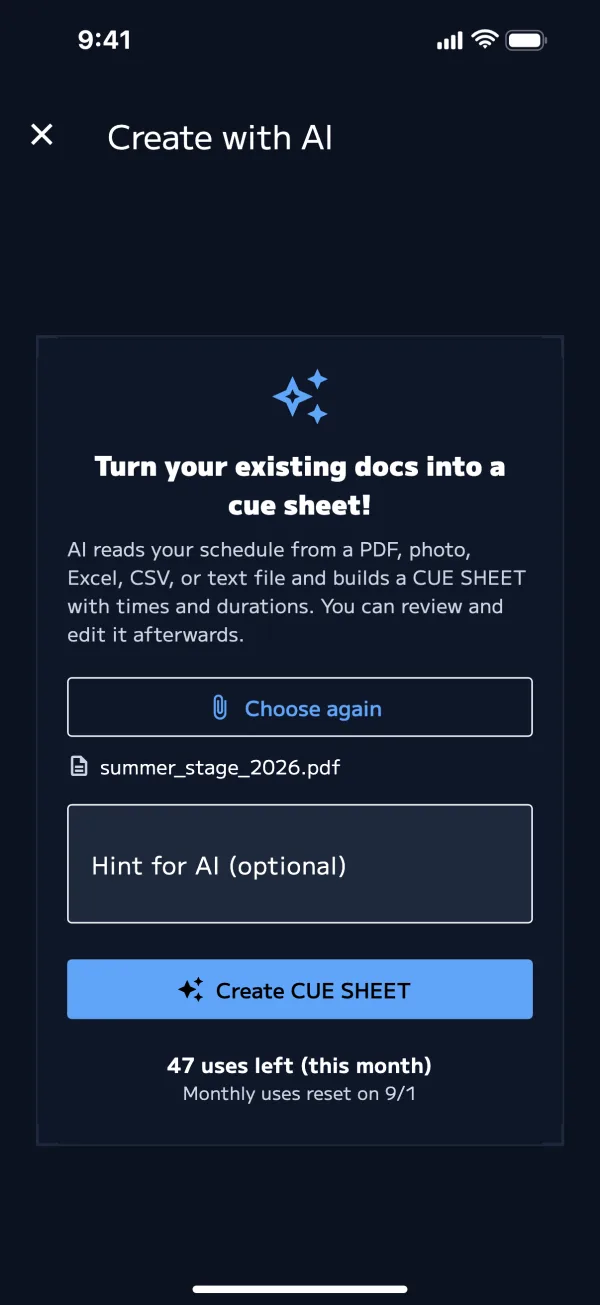
- ショー一覧の下の AI で作成
- サインインしていないときは「AI で CUE SHEET をつくろう」から。サインインのあと、この画面に進みます
- ファイルを選ぶ(iPhone・iPad は 写真を選ぶ も)
- 使えるもの:PDF・PNG・JPEG・Excel(.xlsx)・CSV・テキスト
- 一度に 5 件まで、1 件 20 MB まで
- 必要なら AI へのヒント(任意) を書く(例:本番の部だけ/転換は 5 分で)
- CUE SHEET を作成 →「AI で解析します」で 解析する
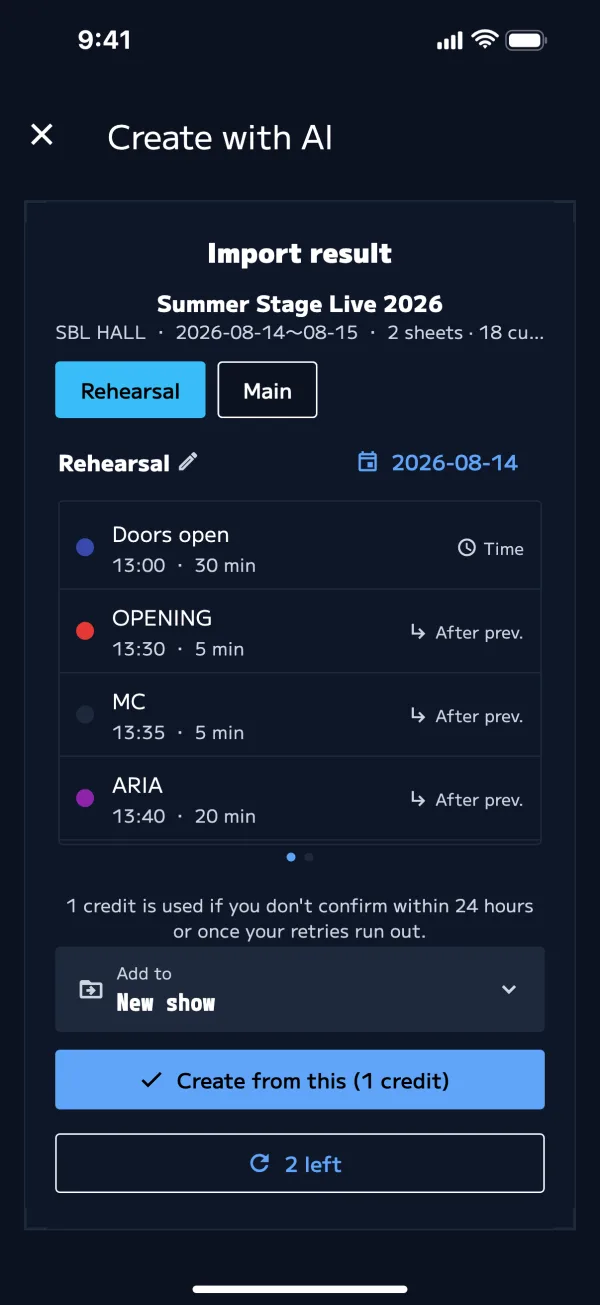
- 「読み取り結果」でシートと Cue を確かめる。シート名と日付はここで直せます
- 取り込み先 を選ぶ:「新しいショー」か、今あるショー
- この内容で作成(1 クレジット)(今あるショーなら このショーに追加(1 クレジット))
確定する前の読み取り結果は、端末に残ります。途中でアプリを閉じても、開き直して続きから選べます。
作ったショーのシート一覧が開きます。続けて 編集画面 で直してください。
ほかのアプリ(ファイル・メールなど)の共有メニューで SBL Cue Timer を選んでも、そのファイルを選んだ状態で AI で作成の画面が開きます(iPhone・iPad)。
やり直しとクレジット
1 回分のクレジットで、最初の読み取りに加えて 3 回まで やり直せます。
| とき | クレジット |
|---|---|
| 読み取り・やり直し(3 回まで) | まだ使わない |
| この内容で作成 を押した | 1 回分使う |
| 3 回目のやり直し | 自動で 1 回分使い、その結果でショーを作る(先に確認が出ます) |
| 確定しないまま 24 時間たった | 1 回分使う |
- 残りの回数は、画面の下に「残り ◯ 回」と出ます。期限が近い回数があると「◯ に ◯ 回分の期限が切れます」と出ます
- Pro の毎月の回数を先に使い、足りない分に買ったクレジットを使います
- クレジットを購入 は、この画面の下か、アカウント画面 の「AI クレジット」から
読み取りの精度を上げるには
- 写真は、表がまっすぐ・明るく・文字がはっきり写るように撮る
- 時刻と出番の名前が列で並んだ表は、読み取りの精度が上がります
- 一部だけ取りたいときは、ヒントに書く(例:「第 2 部だけ」)
- 続けて進む出番(前の出番の終わりから 60 秒以内に始まるもの)は「前に続く」に、時刻のある最初の出番は「時刻」になります。違うときは編集画面で直してください
| 表示 | 対処 |
|---|---|
| 読み取れませんでした。別のファイルでお試しください。 | 別の形式(PDF・写真)で試す |
| AI の残り回数がありません | クレジットを買う、または Pro の毎月の回数が戻るのを待つ |
| 24 時間たったため、この生成は終了しました | 最初からやり直す |
| 一度に読み込めるのは 5 件までです | ファイルを減らして選び直す |