
ショーと進行表を作る
対象:iPhone・iPad・Mac 1.3.7(β(Mac) は Mac では 1.3.7 から)
ショー → シート → Cue の順に作ります。用語は はじめに を参照してください。
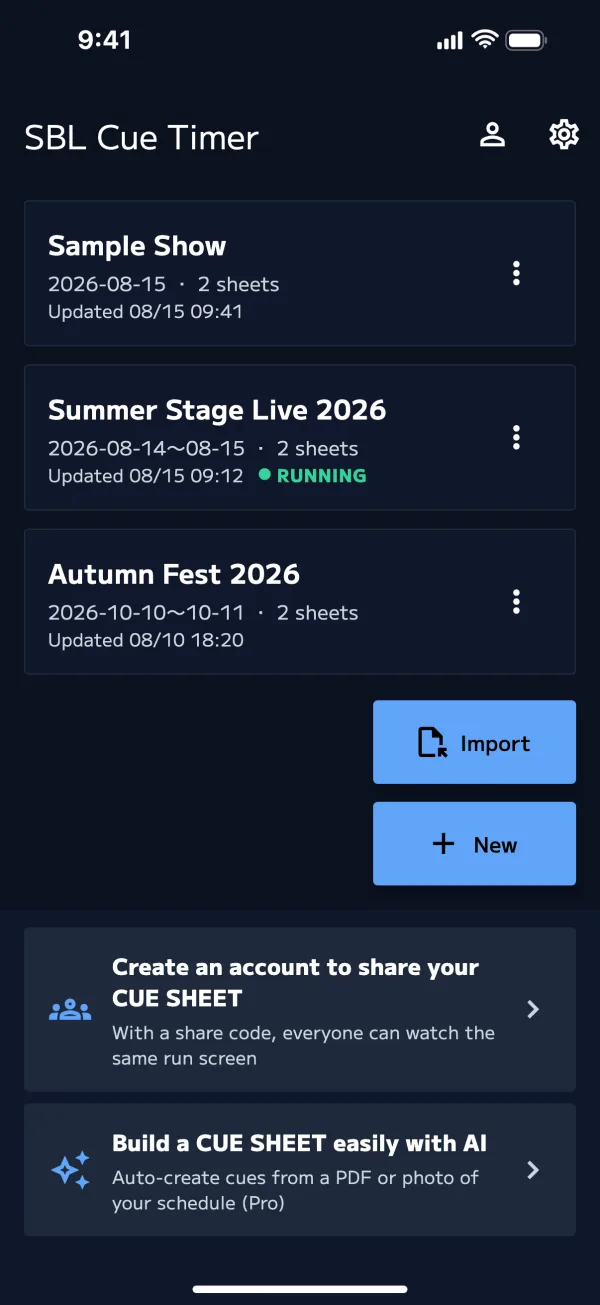
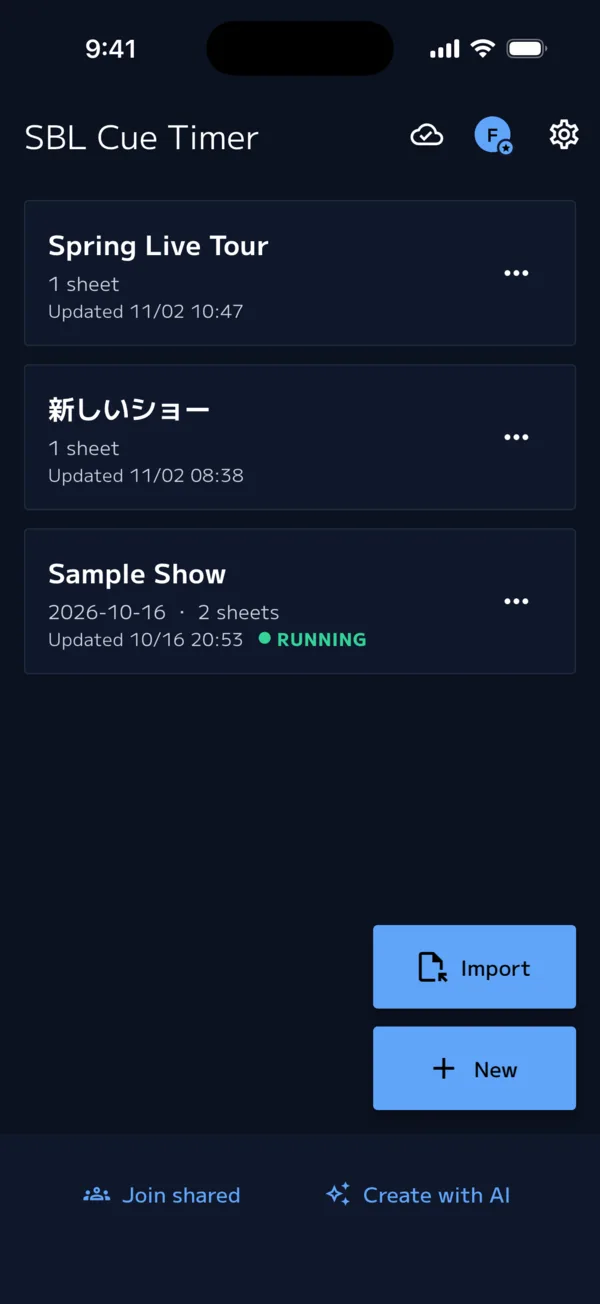
ショー一覧
アプリを開くと最初に出る画面です。
| 場所 | すること |
|---|---|
| 右上の人のアイコン | アカウント |
| 右上の歯車 | 設定 |
| 新規作成 | ショーを作る |
| 読み込み | ファイルからショーを読み込む(下) |
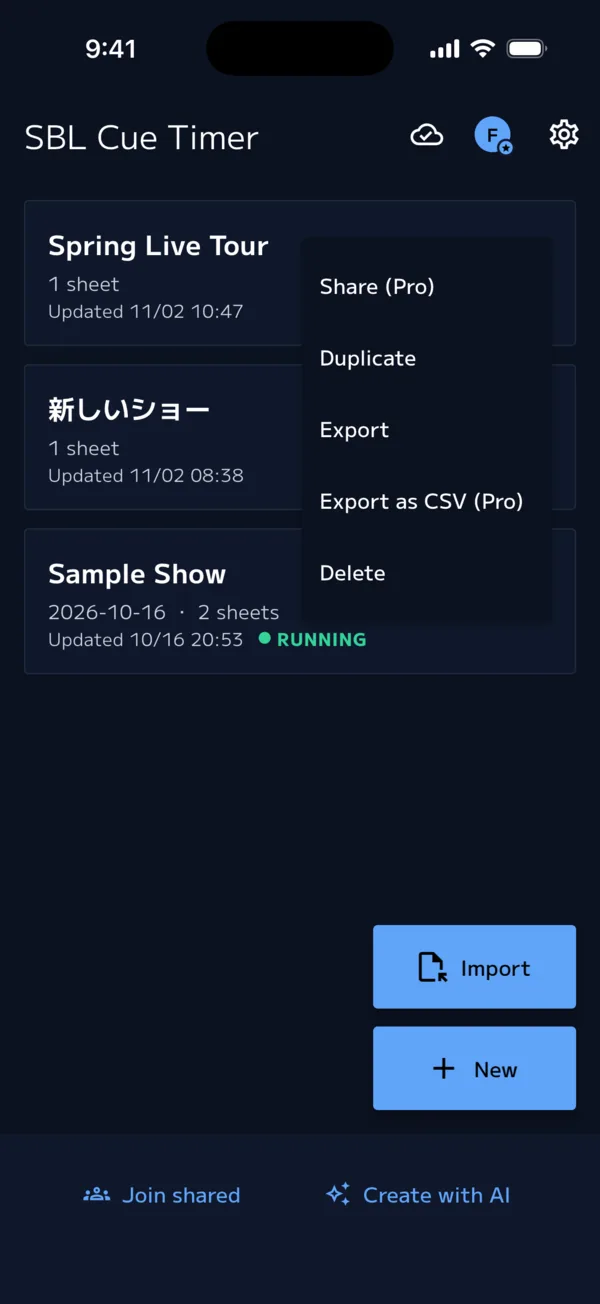
| ショーのカード | タップでシート一覧へ。 で 共有する(Pro)/複製/書き出し/CSV で書き出す(Pro)/削除 |
| 下の 共有に参加・AI で作成 | 共有・AI で作成(サインイン前は「アカウントを作成して…」「AI で CUE SHEET をつくろう」のカード) |
カードには、日付・シートの数・最後に更新した時刻が出ます。進行中のショーには RUNNING、共有中のショーには SHARE の印が付きます。下にスワイプすると、一覧を更新します(同期中なら今すぐ同期)。
ショーがひとつもないときは、「ショーがまだありません」と 新規作成・.showcue ファイルを読み込む が出ます。
ショーを作る・複製する・消す
- 新規作成 → ショー名を入れて 作成。「本番」というシートが 1 つできて、シート一覧が開きます
- カードの →複製 で「◯◯のコピー」ができます
- カードの →削除。取り消せないので、確認が出ます
ベーシックは、ショーは 3 つまで、1 ショーのシートは 2 つまでです。超えると「現プランでは…」と出ます。今あるショーは、そのまま開いて直せます。Pro は無制限です(料金表)。
シート一覧 β(Mac)
ショーをタップすると開きます。
| 操作 | すること |
|---|---|
| シートをタップ | 編集画面へ。進行中のシートなら「Cue を編集」か「進行画面を開く」を選ぶ |
| ≡ をドラッグ | シートの並べ替え |
| または長押し | シートの設定 |
| シート追加 | 「シート 2」などの名前でシートを足す |
| 上の ⓘ | ショー情報 |
進行中のシートは、移動・削除できません。先に ストップ してください。

シートの設定
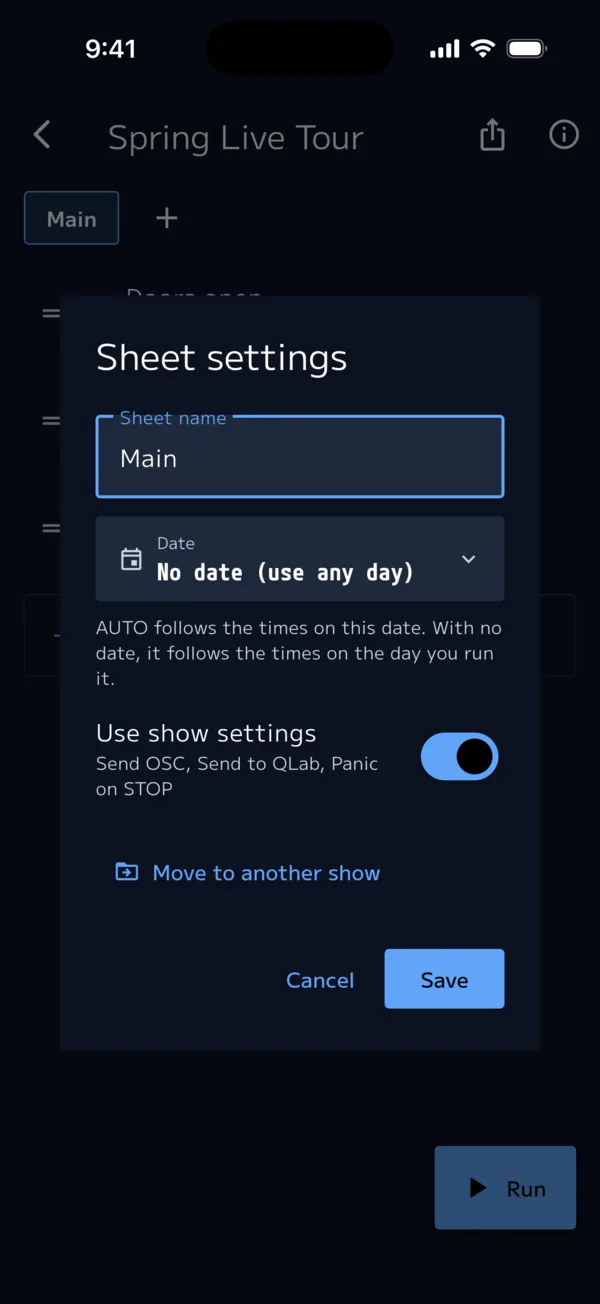
| 項目 | 中身 |
|---|---|
| シート名 | タブと一覧に出る名前 |
| 日付 | 「時刻」の Cue が、この日の時刻で動きます。空にすると「日付なし(毎日使う)」で、開いた日の時刻で動きます |
| OSC | 「ショーの設定に従う」をオフにすると、このシートだけ OSC・QLab の送り方を変えられます(Pro、QLab・OSC) |
| 別のショーへ移動 | このシートを別のショーへ移す。最後の 1 枚を移すと、元のショーは消えます |
| 削除 | シートと、その中の Cue を消す(シートが 2 つ以上のとき) |
編集画面
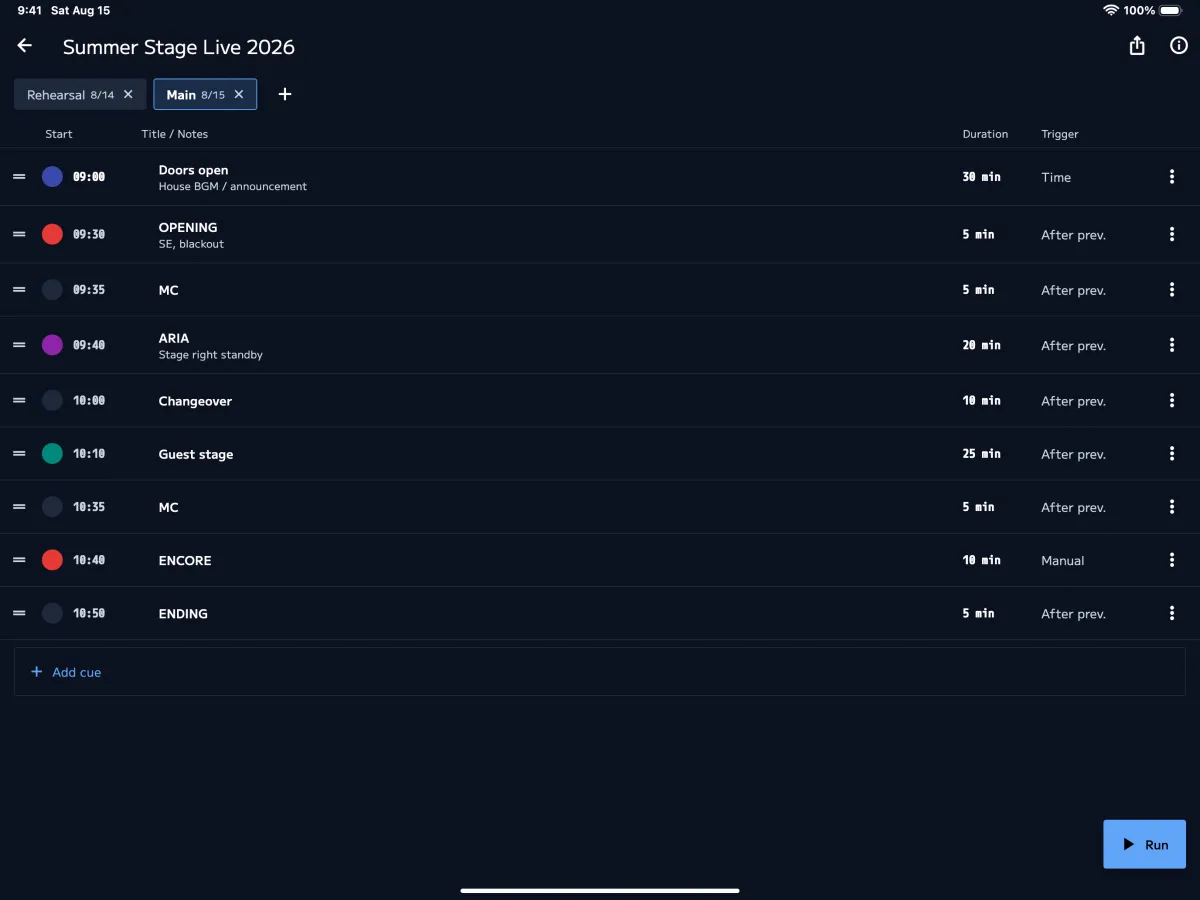
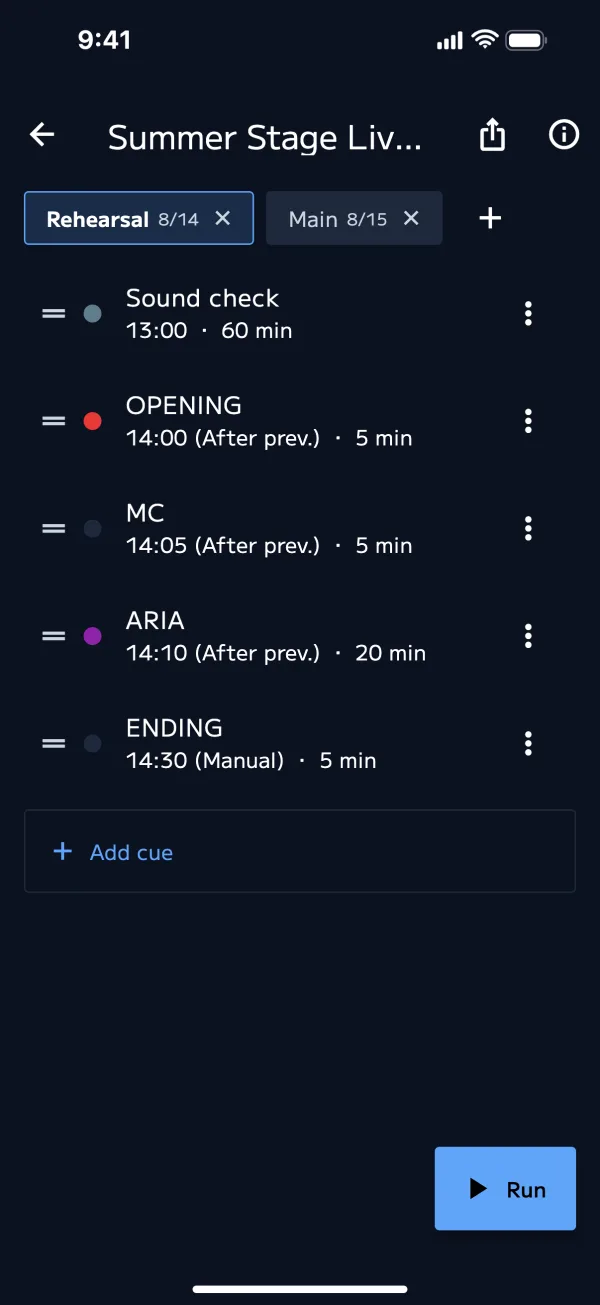
シートをタップすると開きます。上にシートのタブ、下に Cue の一覧、右上に 実行 があります。
- タブを長押し(またはダブルタップ)で、シートの設定
- タブの + でシートを足す。× でシートを消す
- 「Cue がありません」「先頭 Cue の開始時刻が未設定です」と出たら、Cue を足すか、先頭の Cue に開始時刻を入れる(入れないと、ショー情報の「基準時刻」から始まります)
iPad の横向き・Mac では表、iPhone では一覧で表示します。
| 操作 | iPad・Mac(表) | iPhone(一覧) |
|---|---|---|
| Cue を足す | 最後の行の Cue を追加 | 最後の行の Cue を追加 |
| 直す | 開始・持ち時間・トリガー・色を、その場でタップして直す。タイトルをタップで編集 | 行をタップ |
| 並べ替え | ≡ をドラッグ | ≡ をドラッグ |
| 複製・削除 | → 複製/下に挿入/上へ/下へ/詳細編集/削除 | → 複製/削除。左右にスワイプでも削除 |
複製した Cue は、元の Cue のすぐ下に入ります。
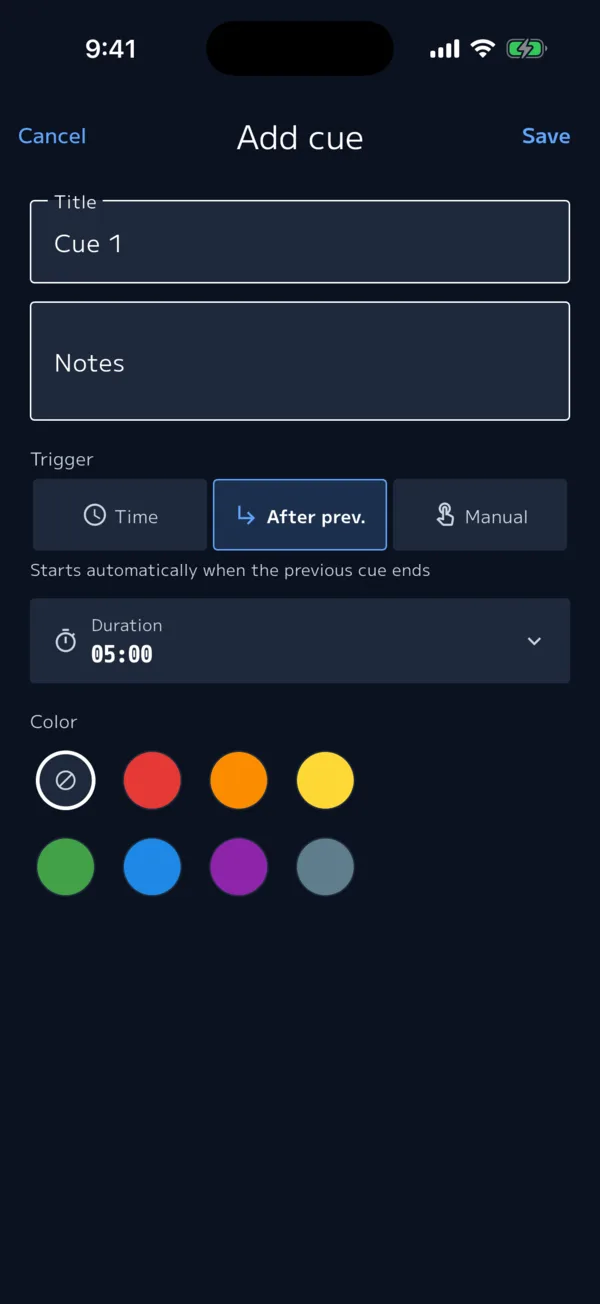
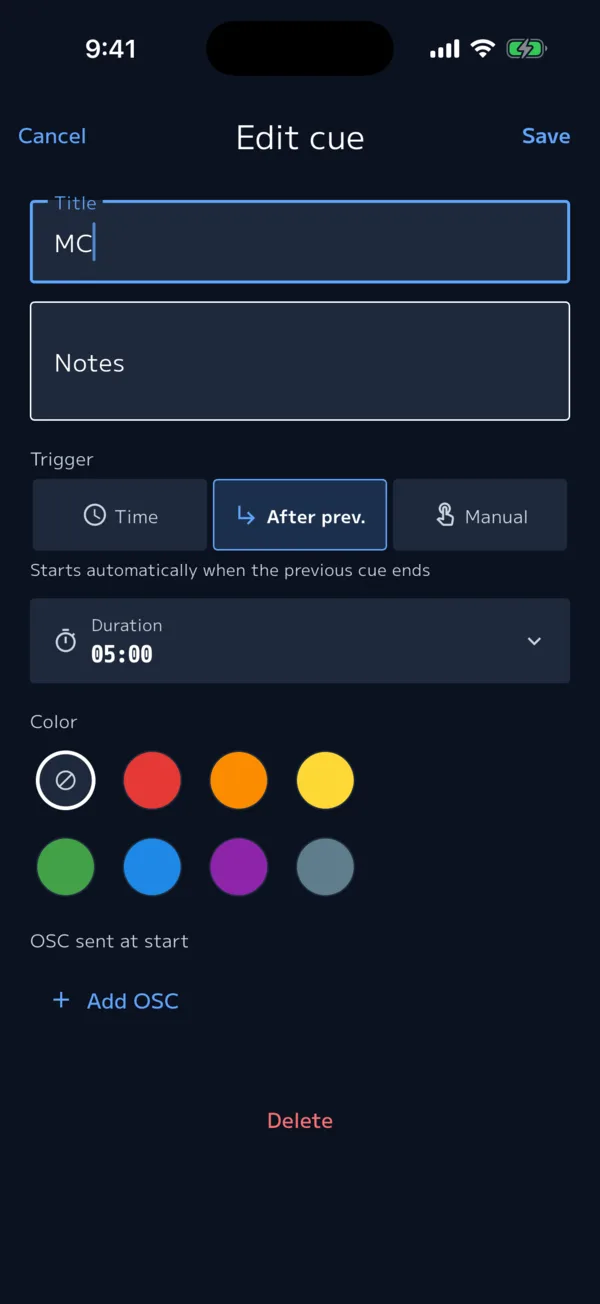
Cue の項目
Cue を追加/Cue を編集 の画面で入れます。
| 項目 | 中身 |
|---|---|
| タイトル | 出番の名前。出演者画面にも大きく出ます |
| メモ | 自分用のメモ(2 行まで見えます) |
| トリガー | 時刻(指定した時刻に自動で開始)/前に続く(前の Cue が終わったら自動で開始)/手動(NEXT を押したときに開始) |
| 開始時刻 | トリガーが「時刻」のとき。0 時をまたぐと「(+1日)」 |
| 持ち時間 | その出番の長さ |
| 色 | 一覧で見分ける色(なしでも可) |
| QLab に送る | QLab 連動がオンのショーだけ(QLab・OSC) |
| 開始時に送る OSC | Cue が始まったときに送る OSC(Pro) |
- トリガーが「時刻」なのに開始時刻がないと、保存 を押せません
- 新しい Cue は「Cue 3」のような名前で、持ち時間は前の Cue と同じ(なければ 5 分)で入ります
- 「時刻」以外の Cue の開始時刻は、前の Cue から計算して薄く表示します
時刻と持ち時間の入れ方(キーボード)
| キー | 持ち時間 | 開始時刻 |
|---|---|---|
| 数字 | そのまま入力 | そのまま入力 |
| ↑ ↓ | ±1 分 | 選んでいる欄を増減 |
| ← → | ±10 秒 | 時・分・秒の欄を移る |
| Enter/Esc | 決定/入力を消す | 決定/入力を消す |
ショー情報(ⓘ)
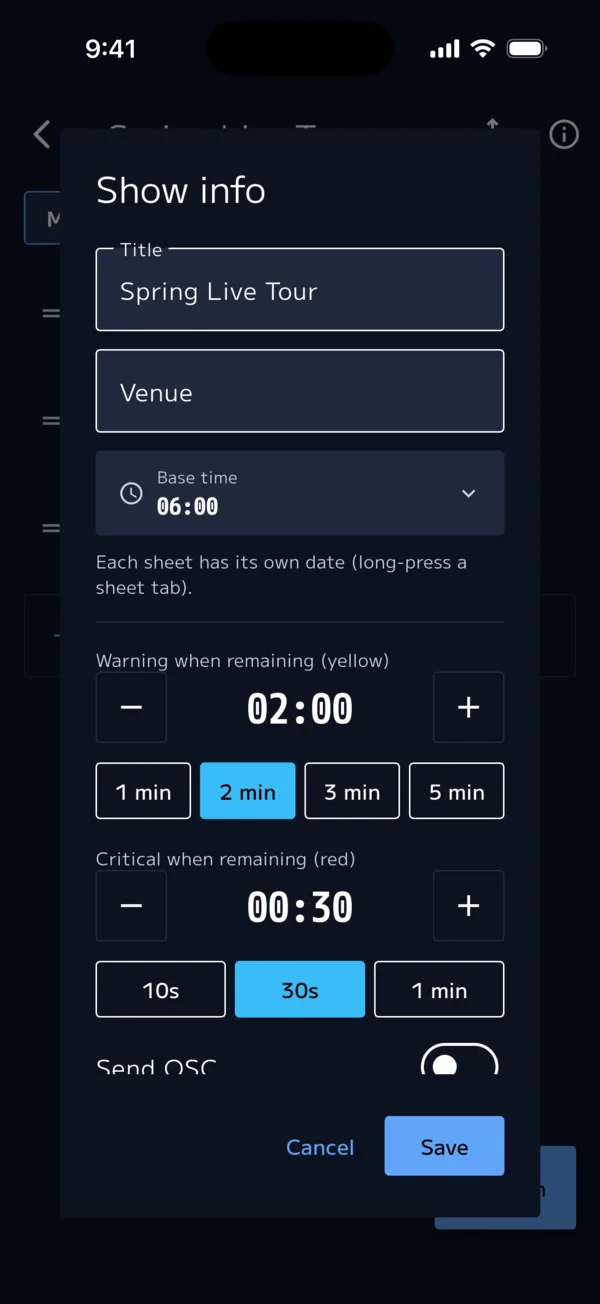
| 項目 | 中身 |
|---|---|
| タイトル・会場 | ショーの名前と会場 |
| 基準時刻 | 先頭の Cue に開始時刻がないとき、ここから始まる |
| 警告にする残り時間(黄) | はじめは 2 分 |
| 危険にする残り時間(赤) | はじめは 30 秒。黄より短くする |
| OSC を送る・QLab に送る・STOP でパニック | Pro。QLab・OSC |
読み込みと書き出し
| 形式 | できること | プラン |
|---|---|---|
| .showcue | ショーを丸ごと書き出す・読み込む。ほかの人にショーを渡すときに使います | ベーシックでも可 |
| CSV | Excel などで作った進行表を読み込む・書き出す | Pro |
| 雛形(CSV) | 書き方の見本を書き出す | ベーシックでも可 |
- 書き出し:ショーのカードの (またはシート一覧の共有のアイコン)→書き出し/CSV で書き出す(Pro)。シートが 2 つ以上なら、「すべてのシート」か 1 枚を選びます
- 読み込み:ショー一覧の 読み込み →「.showcue ファイルを読み込む」「CSV から読み込む(Pro)」「雛形を書き出す」
- CSV は UTF-8 で保存してください(Excel なら「CSV UTF-8(コンマ区切り)」)。Shift_JIS は読めません
- CSV を読み込む前に、シートと Cue の数を確かめる画面が出ます。読めない行は飛ばします
- CSV の列は LP のよくある質問 に表があります
PDF や写真の進行表からは、AI で作成 で作成できます。
サンプルショー
はじめて起動したときだけ入ります。「リハーサル」は起動の 1〜2 分後に、「本番」はその 1 時間後に始まる時刻で作られています。消しても、もう一度は入りません。ベーシックのショーの数(3 つ)に数えます。